
Utilisateur
Généralités
Les utilisateurs sont responsables de l'utilisation du backend. Ils n'ont rien à voir avec le point de menu Configuration de base - Collaborateur. Un utilisateur peut également avoir un client, mais ce n'est pas obligatoire. Vous pouvez restreindre les vues des utilisateurs du backend. Pour cela, lisez la section Restreindre l'accès aux données pour les utilisateurs du backend
Le nombre d'utilisateurs est défini par la licence. Dès que tous les utilisateurs sont "attribués", aucun autre ne peut être créé. L'utilisateur DeDeNet n'est pas comptabilisé dans la licence. Si un utilisateur administrateur standard a été créé, il est inclus dans le nombre d'utilisateurs.
Créer un nouvel utilisateur
Créez l'utilisateur via le plus vert.
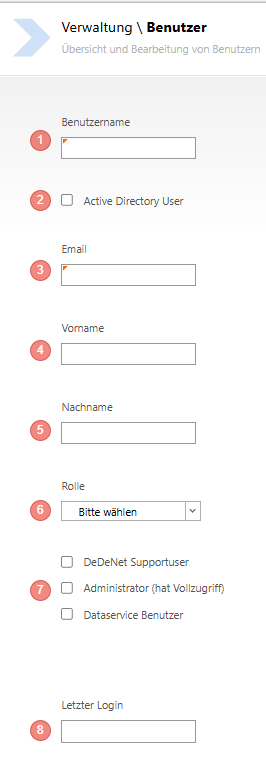
- Définissez le nom d'utilisateur.
- Si c'est un utilisateur Active Directory, le nom d'utilisateur doit correspondre au nom Active Directory.
- L'adresse e-mail est un champ obligatoire. Le mot de passe est envoyé à cette adresse si ce n'est pas un utilisateur Active Directory.
- Le prénom est un champ optionnel
- Le nom de famille est un champ optionnel
- Sélectionnez le rôle souhaité pour l'utilisateur backend dans la liste déroulante.
- Déterminez si l'utilisateur doit être un administrateur ou un utilisateur Dataservice
- Vérifiez ici la dernière connexion de l'utilisateur au backend
Authentification à deux facteurs

Une fois un utilisateur créé, l'authentification à deux facteurs peut être activée. Pour cela, ouvrez à nouveau l'utilisateur et appuyez sur le bouton. Un code QR s'affiche, qui doit être scanné via l'application d'authentification (par ex. Google Authenticator). L'activation se fait par la première saisie du code.
Vous pouvez également désactiver l'authentification à deux facteurs

Utilisateur Dataservice
Si vous analysez des données via l'API ou chargez des données ERP via l'API dans DeDeSales, vous avez besoin d'un utilisateur Dataservice.
Attribuer des abonnements e-mail
Restreindre l'accès aux données pour les utilisateurs du backend
Dans Configuration de base > Collaborateur, il est possible d'affecter un utilisateur web-backend à chaque collaborateur. Grâce à cette affectation, ainsi qu'à l'affectation du supérieur hiérarchique, il est possible de restreindre l'accès d'un utilisateur web-backend aux collaborateurs et clients.
Si un utilisateur web-backend n'a pas de lien avec une entrée dans Configuration de base > Collaborateur, il a un accès complet à tous les clients et collaborateurs.
Considérons la structure d'entreprise suivante (KAM = Directeur Vtes, SKAM = Directeur Vtes Senior) :

Si vous souhaitez donner accès au web-backend DeDeSales aux KAM, SKAM et au directeur des ventes et restreindre les accès en conséquence, vous devez faire ce qui suit :
1. Attribuez à tous les chefs de district les KAM correspondants comme supérieurs hiérarchiques.
2. Pour chaque KAM, saisissez sous Configuration de base - Collaborateur - Utilisateur l'utilisateur correspondant (depuis Gestion - Utilisateur).
3. Attribuez à tous les KAM les SKAM correspondants comme supérieurs hiérarchiques.
4. Pour chaque SKAM, saisissez sous Configuration de base - Collaborateur - Utilisateur l'utilisateur correspondant (depuis Gestion - Utilisateur).
5. N'attribuez aucun utilisateur au directeur des ventes sous Configuration de base - Collaborateur, car il doit avoir un accès illimité en tant que niveau hiérarchique supérieur.