
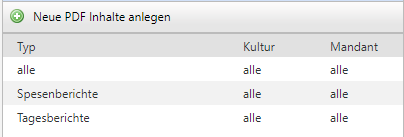
Configuration - Gérer les contenus PDF
Définissez ici l'en-tête et le pied de page pour différents documents PDF créés par DeDeSales.
Vous pouvez créer les modèles spécifiques aux mandants et à la culture. La culture est priorisée par rapport au mandant.
Utilisez la fonction de copie pour créer d'autres modèles après avoir sélectionné un modèle ou choisissez le plus pour créer un nouveau modèle.
Attention : Veuillez absolument quitter l'assistant avec le bouton « Enregistrer / Clore la commande » sinon toutes les Modifications seront perdues.
Les Configuration suivantes peuvent être effectuées via les différents onglets :

Tous les onglets ne sont pas toujours disponibles, cela dépend du type de PDF que vous avez sélectionné sous « Généralités ».
Généralités
Vous définissez ici de quel type de PDF il s'agit, ainsi que la Langue correspondante et le Mandant souhaité.
Selon le type sélectionné, vous pouvez associer un rapport individuel.
L'Adresse de l'expéditeur est utilisée uniquement pour les e-mails standards, par exemple sans rapport.
En-tête
Le visuel (logo) ne doit pas dépasser 870 pixels de largeur, car cela correspond à la largeur DIN A4. La hauteur n'est pas limitée en principe, mais vous devez indiquer la hauteur en pixels dans la partie supérieure, sinon le logo ne sera pas affiché.
Comme les fichiers PDF sont envoyés par E-Mail, ils ne doivent généralement pas dépasser 5 Mo. La résolution du visuel ne doit donc pas dépasser 150 dpi. Les fichiers PNG sont les plus adaptés, mais les JPG sont également acceptés.
Pour ajouter un nouveau visuel, appuyez d'abord sur le bouton Image-Manager :

Dans l'Image-Manager, utilisez d'abord le bouton Envoyer pour déposer une image sur le serveur. 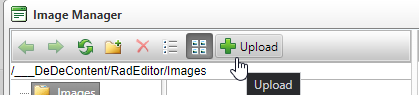
Vous pouvez également créer d'autres sous-dossiers ici pour organiser votre structure. Après avoir envoyé l'image depuis votre PC local, vous pouvez l'insérer dans l'en-tête avec le bouton « Insert ».
Pied de page
Vous pouvez ici insérer un Texte de clôture qui apparaît avant le Pied de page. Pour insérer un visuel dans le Pied de page, faites défiler un peu vers le bas. Pour les deux zones ensemble, indiquez la hauteur en pixels, sinon l'impression dans le PDF ne sera pas générée.
Vous pouvez, si nécessaire, associer différents logos pour chaque modèle.
Blocs de texte
Selon le type sélectionné, vous pouvez utiliser en plus du texte fixe des Blocs de texte. Ceux-ci sont indiqués entre accolades.
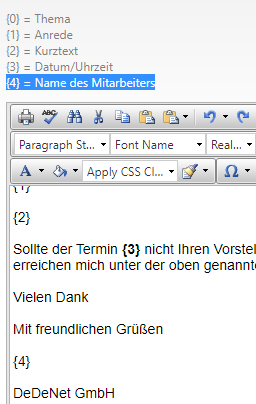
Exemple : {4} = « Nom du collaborateur » sera affiché dans l'e-mail comme « Max Mustermann ».
CGV
Vous pouvez ici insérer le texte de vos Conditions générales de vente.
CSS
Vous pouvez ici personnaliser l'affichage de l'e-mail.
Configuration
Vous définissez ici le format du PDF à l'impression et l'affichage des Lignes article.
Test
Si une Adresse e-mail est enregistrée pour votre utilisateur backend, vous pouvez générer un PDF factice et vous l'envoyer par e-mail.