
Collaborateur
Vous créez ici les collaborateurs qui reçoivent un appareil ou qui sont affectés à un client depuis le système ERP (même s'ils ne reçoivent pas d'appareil). Vous pouvez créer autant de collaborateurs que vous le souhaitez.
Fourniture de données pour roll-out : Si vous êtes encore sur la page d'aperçu, vous avez en bas à droite la possibilité de sélectionner « Fourniture de données pour roll-out ». Ici, vous pouvez fournir des données pour plusieurs collaborateurs simultanément. Vous pouvez utiliser cette fonction pour le roll-out, mais aussi pour la distribution d'ajustements / modifications dans le backend web DeDeSales.
Pour créer un nouveau collaborateur, cliquez sur le plus. Un collaborateur existant peut être modifié ou supprimé en sélectionnant l'entrée souhaitée et en la modifiant en conséquence.
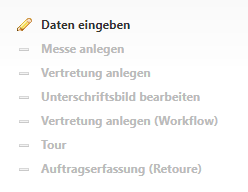
Saisir des données
À ce stade, les données de base du collaborateur sont d'abord enregistrées, telles que le numéro du collaborateur, le nom et l'adresse e-mail. Plus vous saisissez d'informations ici, plus le support via DeDeNet est simple.
Boîtes aux lettres Exchange
Si vous avez acquis la licence pour synchroniser le trafic e-mail de l'ADM avec DeDeSales, veuillez saisir ici la boîte aux lettres Exchange du collaborateur. La synchronisation a lieu toutes les 4 heures sur la base de l'adresse e-mail.
Culture
La culture est un champ obligatoire, car dans le domaine SAAS, plusieurs langues sont possibles. Si vous avez créé plusieurs langues et que la culture du collaborateur est par exemple le français, vous pouvez définir une culture de secours pour les termes qui n'ont pas encore été traduits en français.
Appareils et rôle
Attribuez au collaborateur un rôle préalablement défini et éventuellement un appareil. Comme il peut y avoir des collaborateurs sans appareil, l'appareil n'est pas un champ obligatoire.
Superviseur
Le superviseur doit être saisi ici s'il doit pouvoir consulter les rendez-vous ou les données de visite du collaborateur. Le superviseur doit avoir été créé auparavant en tant que collaborateur.
Pour les Workflows concernant les Commandes et les réclamations, le supérieur hiérarchique est informé par e-mail lorsque le Collaborateur déclenche un Workflow. Il doit confirmer ou refuser la procédure.
Autres propriétés
Attribuez éventuellement au collaborateur les propriétés suivantes :
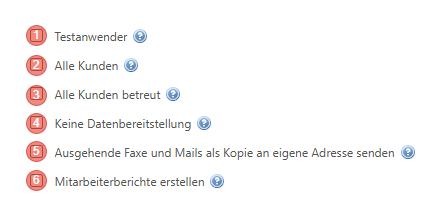
1. Les utilisateurs test peuvent saisir des commandes, mais celles-ci ne sont pas transmises au système ERP.
2. Si un collaborateur doit pouvoir voir tous les clients, cochez la case correspondante. Veuillez toutefois noter que cela peut consommer beaucoup d'espace de stockage sur le serveur et/ou l'appareil.
3. Si un collaborateur doit également recevoir les documents des clients non attribués (qui ne sont pas affectés via le système ERP), par exemple via un remplacement, cochez la case.
4. Si vous souhaitez uniquement créer le collaborateur, mais qu'il ne doit pas encore ou plus recevoir de données, activez cette case.
5. Si le collaborateur souhaite également recevoir les e-mails ou fax sortants à son adresse personnelle, la case doit être cochée et une adresse e-mail doit être renseignée (pas la boîte aux lettres Exchange !).
6. Pour créer des rapports de frais ou des rapports quotidiens pour le collaborateur via le backend, la case Créer des rapports collaborateurs doit être cochée.
Type
Attribuez éventuellement un autre type au collaborateur, par exemple s'il utilise uniquement le backend et que vous souhaitez restreindre l'accès au backend.
Utilisateur
S'il existe également un utilisateur web-backend pour le collaborateur, veuillez sélectionner ici l'utilisateur correspondant. Sinon, laissez le champ vide. Voir aussi Restreindre l'accès aux données pour les utilisateurs backend.
Liste d'articles
Vous pouvez l'assigner au collaborateur si seuls les articles de la liste créée précédemment doivent être visibles.
Avec l'étape d'assistance « Enregistrer / Suite », vous passez à la section suivante.
Créer un salon
Vous avez ici la possibilité de mettre à disposition de certains collaborateurs des clients supplémentaires sur l'appareil pour une période définie. Nous vous recommandons d'étendre la période du salon de 2-3 jours avant le début et de 2-3 jours après la fin, car le transfert de données peut prendre un peu plus de temps et le collaborateur peut vouloir se préparer aux nouveaux clients ou effectuer des activités ultérieures.
Vous pouvez enregistrer un salon avec le plus.

Vous saisissez les données du salon plus les jours tampons et pouvez fournir au collaborateur des documents des clients dans la liste de clients. Ceux-ci sont mis à disposition de l'appareil au début de la période et supprimés automatiquement à la fin de la période. Cela signifie qu'il n'est pas nécessaire de supprimer les entrées, mais cela peut bien sûr être fait. Les salons expirés sont affichés en rouge.
Les entrées déjà effectuées peuvent être modifiées via l'icône crayon.
Remplacement
En cas de maladie ou de congé, il peut être nécessaire qu'un collaborateur prenne en charge les clients d'autres collaborateurs. Vous n'avez alors pas besoin de modifier le classement client dans SAP, mais créez un remplacement via le plus.
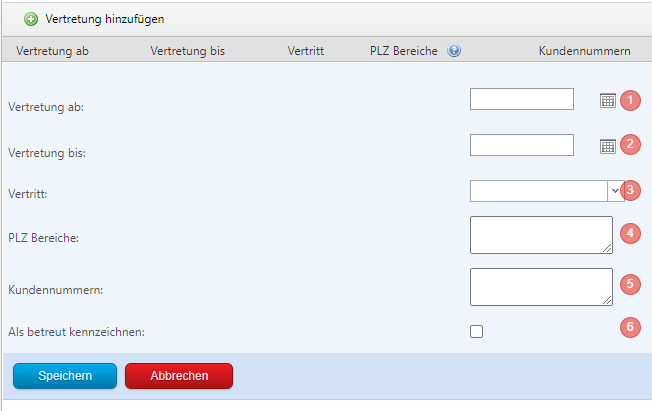
Vous saisissez la période de validité du remplacement via la sélection de dates (1) et (2). Ensuite, vous décidez si le collaborateur doit reprendre tous les clients d'un autre collaborateur (3) ou seulement certains clients (5). Les numéros de clients individuels sont saisis les uns sous les autres, séparés par Entrée.
Les zones de codes postaux (4) peuvent être limitées à plusieurs codes postaux individuels, par exemple 37154 (un code postal par ligne) ou des plages de codes postaux, par exemple 30000-39999.
Avec « Indiquer comme attribué » (6), vous pouvez transférer les documents des clients sélectionnés au collaborateur.
Les données sont mises à disposition de l'appareil au début de la période et supprimées automatiquement à la fin de la période. Cela signifie qu'il n'est pas nécessaire de supprimer les entrées, mais cela peut bien sûr être fait. Les entrées effectuées peuvent être modifiées via l'icône crayon.
Créer un remplacement (Workflow)
Pour les Workflows, vous pouvez enregistrer des remplacements pour les supérieurs hiérarchiques. Cela permet de déterminer qui reçoit les notifications par e-mail d’un Workflow pendant l’absence du supérieur.
Vous créez le remplacement chez le Collaborateur qui doit être le Commercial : sélectionnez ce Collaborateur, ouvrez à gauche dans l’Aide le Domaine « Créer un remplacement (Workflow) » et enregistrez là qui il remplace. Pendant le remplacement, le Commercial ainsi que le Collaborateur remplacé reçoivent la notification par e-mail concernant le Workflow.
Modifier le signataire
Vous pouvez ici enregistrer la signature du collaborateur pour les commandes de remboursement.
Saisie de la commande (retours)
Vous indiquez ici à partir de quel seuil de la quote de crédits le collaborateur doit recevoir un avertissement supplémentaire. De plus, le texte affiché dans le client DeDeSales peut être coloré. Vous pouvez configurer les valeurs correspondantes ici.
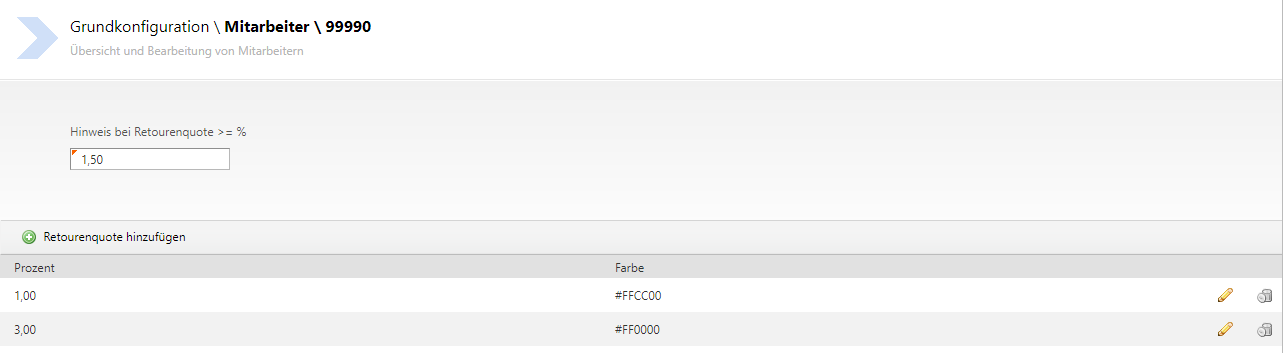
Veuillez noter ici les dépendances à « Configuration de base > Configuration > Période pour le calcul de la quote de crédits » : vous définissez la période utilisée pour le calcul (crédits / commandes).
Configuration de base > Rôles > Avoir : Avec le droit « Avoir uniquement possible après commande », il est possible de contrôler si au moins une commande doit avoir été saisie auparavant pour améliorer la quote de crédits. Les options suivantes sont disponibles :
Non - La saisie est toujours possible.
Oui - Une commande doit avoir été créée auparavant.
Optionnel - Le collaborateur reçoit une question si aucune commande n'a été créée auparavant.
Pour Oui et Optionnel, il faut prendre en compte que le collaborateur peut contourner la logique dans le client en créant d'abord une commande, puis un avoir, puis en supprimant la commande.
Pour Optionnel, si aucune commande n'a été créée, le collaborateur doit soit sélectionner un motif de réclamation, soit saisir une note libre. Les motifs de réclamation doivent être gérés dans les tableaux de codes (section : Motif de la réclamation).
Appareils multiples
Dans ce point, vous pouvez attribuer jusqu'à 2 appareils supplémentaires à un collaborateur. Les appareils créés ici ne sont pas comptabilisés dans la licence. Le numéro de l'appareil est généré automatiquement, veuillez lire à ce sujet la section Modèle si nécessaire.
Vous activez l'appareil via le bouton et un nouveau numéro d'appareil aléatoire est généré et affiché sous forme de code QR.

Vous avez la possibilité d'effectuer l'installation via le code QR, de supprimer l'appareil ou de l'activer.
Veuillez noter que les rapports quotidiens, frais, visites et rapports ne peuvent pas être enregistrés sur un appareil secondaire.