
Portail
Le portail est le premier écran que vous voyez après vous être connecté au backend. Il vous donne un aperçu général, par exemple sur les KPIs ou les entrées de commandes. Vous y trouverez également des raccourcis vers les commandes et les réclamations ainsi que vers les Workflows des commandes.

Montrer le portail
Par ce point, vous accédez toujours à la page de démarrage, éventuellement avec les KPIs créés. Vous définissez vos propres KPIs pour le Web-Backend dans la section Gestion > KPI. Vous pouvez également y créer manuellement les KPIs pour le client.
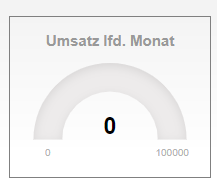
Vous trouverez également ici diverses informations présentées graphiquement. Vous sélectionnez les graphiques individuels en cliquant sur l'évaluation souhaitée à droite ou en faisant glisser le curseur avec les flèches vers le haut et vers le bas. Lorsque vous passez la souris sur le graphique, des informations supplémentaires s'affichent, si disponibles.

Visites, moyenne incl.
Les visites clients des 12 derniers mois, y compris la durée moyenne de visite en minutes. L'évaluation concerne tous les collaborateurs et utilise uniquement les Activités dans le client DeDeSales.
Chiffres d'affaires, moyenne incluse
Les commandes des 12 derniers mois, y compris les chiffres d'affaires moyens. Les valeurs proviennent des commandes saisies dans le client DeDeSales et non des documents de facturation du système ERP.
Visites Top 10 collaborateurs
Les 10 collaborateurs avec le plus de visites clients au cours des 3 derniers mois, déterminés à partir des Activités dans le client.
Commandes Top 10 collaborateurs
Les 10 collaborateurs avec le plus de commandes au cours des 3 derniers mois, déterminés à partir des commandes dans le client.
Appareils attribués
Tous les appareils créés dans le backend. Chaque appareil occupe une licence, qu'il soit attribué à un collaborateur ou non.
Utilisation des licences
La vue d'ensemble du nombre de vos licences. Les licences utilisées correspondent à la somme du graphique « Appareils attribués ». La deuxième valeur (Licences disponibles) montre combien d'appareils peuvent encore être créés.
Si vos licences sont épuisées, il vaut la peine de jeter un œil aux collaborateurs : il se peut que des collaborateurs ayant quitté l'entreprise n'aient pas été supprimés, ou que des appareils soient attribués uniquement pour utiliser le backend. Vous pouvez commander rapidement des licences supplémentaires auprès de DeDeNet.
Utilisation des licences de langues
La vue d'ensemble des licences de langues. Selon la variante de licence (achat, SaaS ou autre), un nombre différent de langues est disponible. Si toutes les licences de langues sont épuisées, vous pouvez en obtenir une nouvelle via DeDeNet.
Afficher les commandes
Afficher les réclamations
Avec le droit utilisateur correspondant pour les réclamations, vous passez ici au traitement des réclamations. Plus d'informations sous Réclamations à retravailler dans le backend.
Workflows des commandes
Plus d'informations sous Workflow - Commande et réclamation.