
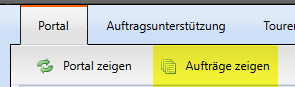
Statistique - afficher les commandes transférées via le backend

Dans la zone d'en-tête, vous trouverez l'icône PDF, qui vous permet de générer une Proposition de commande sur le Web.
L'onglet Lignes article vous montre toutes les informations concernant les lignes article de la commande (par exemple, Prix unité ou Remises)
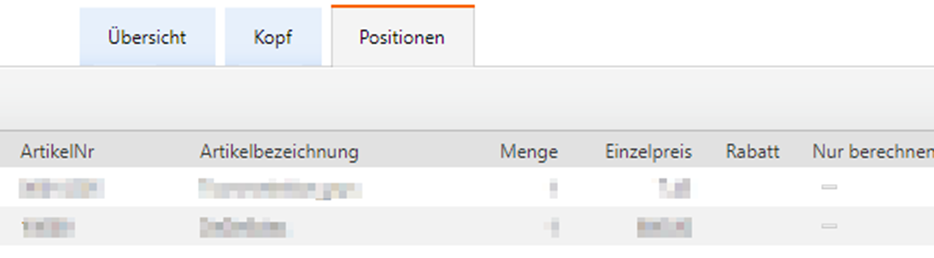
L'onglet Aperçu vous ramène à la table (éventuellement filtrée auparavant) avec les informations courtes.
Afficher les commandes d'un Collaborateur

Aller dans la section Changer de collaborateur et appeler Commandes
À cet endroit, vous trouvez toutes les commandes saisies par le Collaborateur pendant la Période sélectionnée. Vous pouvez consulter la commande en détail via le numéro de commande. Cela correspond au menu « Afficher les commandes » depuis le Portail.
Afficher les commandes d'un Client

Aller dans la section Client et appeler Commandes
Ici, vous pouvez consulter toutes les commandes du Client pendant la Période souhaitée. Le numéro de commande est en bleu, ce qui signifie que vous pouvez voir la commande en détail en cliquant sur le numéro. La vue correspond au point « afficher les commandes » depuis le Portail. Les commandes rapides possibles, effectuées sans Visite, sont également affichées.