Principes de base et utilisation du Support pour la commande

Utilisation
Dans l'aperçu, vous voyez les données que vous pouvez créer dans le Support pour la commande et comment/où elles sont utilisées.
| Menu | Explication | Utilisation dans |
| Listes de clients | Il s'agit d'un cercle de clients défini par vous. Ce cercle de clients reçoit les données indiquées sous « Utilisation dans ». | Modèles de commande, Tâches, CRM, Représentation, Salon |
| Listes d'articles | Une liste d'articles contient un nombre d'articles défini par vous, qui est utilisé dans les Modèles de commande. | Modèles de commande eCom |
| Modules | Vérifie si la colonne du tableau correspond à la chaîne de caractères saisie. | Modèles de commande |
| Modèles de commande | Un Modèle de commande est une liste qui peut être appelée dans une commande dans le client DeDeSales. Le collaborateur reçoit un aperçu des articles contenus dans le Modèle de commande (Liste d'articles) enrichi par des données spécifiques au client (Modules). Le collaborateur peut commander directement depuis le Modèle de commande. | par ex. pour :
Actions/activités clients Promotions Nouveaux produits Statuts de listing Modules de rayonnage Promotion des ventes, Conteneur eCom |
| Campagnes | Les campagnes peuvent être sélectionnées lors de la Clôture de commande. L'évaluation des commandes d'une campagne permet de déterminer si elle a été réussie ou non. | par ex. pour : Salons Actions publicitaires Evénements |
| Modèles de tournée | | |
| Collecte des données | Vous pouvez ici importer diverses données dans le système DeDeSales. Cela inclut Activités, Inventaires, Budget annuel, Accord annuel, relations Mandants – Numéros de client, Notes sur les nœuds de hiérarchie, chiffres planifiés et données de prix. Des fichiers Excel individuels peuvent également être fournis. | Statistiques Mandants |
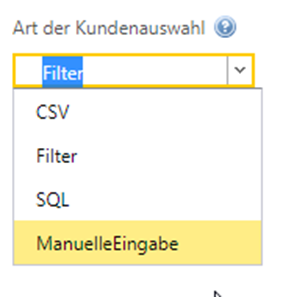
Type de sélection
La sélection de clients/articles ou similaire se fait toujours de la même manière et est expliquée ici à l'exemple d'une Liste de clients.

CSV : statique
1. Créez au préalable un fichier correspondant contenant les informations souhaitées.
2. Après avoir sélectionné CSV dans la Sélection du client, appuyez sur le bouton « Suivant » dans l'Aide
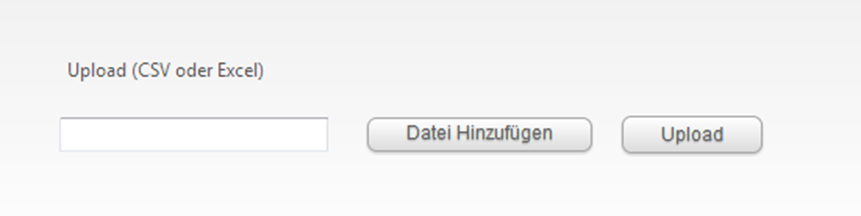
L'étape suivante de l'assistant apparaît :
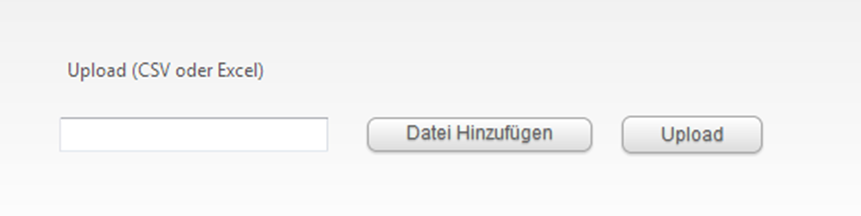
3. Sélectionnez le fichier créé en 1 depuis le PC local via le bouton « Ajouter un fichier »
4. Appuyez sur le bouton « Upload »
5. Dans l'assistant, appuyez sur le bouton « Enregistrer/Fermer ».
Filtre : dynamique
Filtrage simple
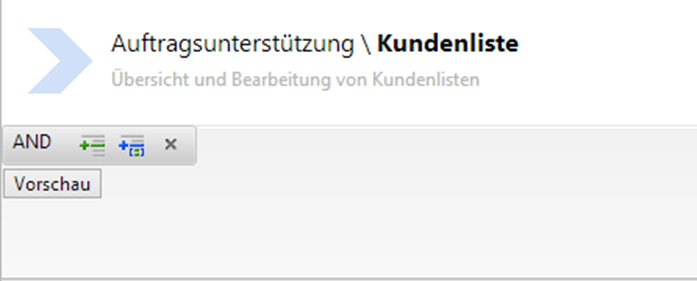
Voici le filtre avec lequel vous avez créé une nouvelle Liste de clients (ou aussi Liste d'articles). Jusqu'à présent, rien n'est filtré et le système attend vos critères de filtre.
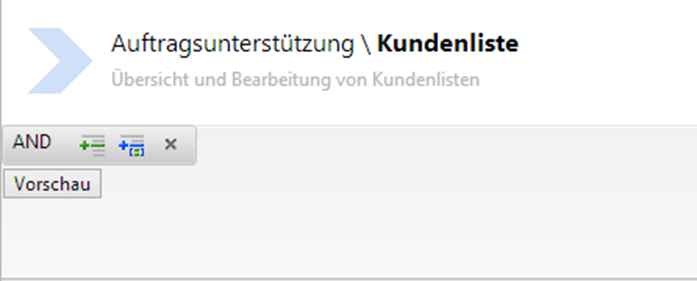
Cliquez d'abord sur l'icône pour Ajouter une « Expression ». Une nouvelle ligne de filtre apparaît, divisée en trois parties :

1. La colonne du tableau à filtrer (actuellement « Classif. ABC »). Pour sélectionner un autre champ, cliquez sur le mot « Classif. ABC » et tous les champs disponibles s'affichent par ordre alphabétique. Vous pouvez les sélectionner par clic.
2. La condition à vérifier (actuellement « EqualTo », c'est-à-dire que le contenu du champ 3 doit être égal au champ 1, sinon il n'y a pas de résultat)
| Filtre | Explication | Fonction inverse |
| Contains | Vérifie si la chaîne saisie apparaît dans la colonne du tableau. | DoesNotContain |
| StartsWith | Vérifie si la colonne du tableau commence par la chaîne saisie | EndsWith |
| EqualTo | Vérifie si la colonne du tableau correspond à la chaîne saisie | NotEqualTo |
| GreaterThan | Plus grand que, utilisé uniquement pour les nombres | LessThan |
| GreaterThanOrEqualTo | Plus grand ou égal, utilisé uniquement pour les nombres | LessThanOrEqualTo |
| Between | Vérifie si la colonne du tableau est comprise entre deux valeurs | NotBetween |
| IsEmpty | Vérifie si la colonne du tableau est vide | NotIsEmpty |
|
|
|
3. Un champ de saisie dont la valeur est comparée à la colonne du tableau selon la condition
Tâche : Nous voulons filtrer tous les clients qui ont le texte Media dans le champ Name1.
Tout d'abord, cliquez sur la colonne du tableau et sélectionnez la colonne « Name1 ». Ensuite, changez la condition en « Contains » et enfin saisissez le texte « Media » dans le champ de saisie. Votre ligne de filtre devrait maintenant ressembler à ceci :

Cliquez maintenant sur le bouton Prévisualisation pour voir le résultat filtré.
Tâche : Nous voulons étendre le filtre, car nous voulons voir tous les clients qui ont Media dans Name1 et tous les clients qui ont Expert dans le nom.
La première chose à faire est d'analyser la tâche. Un serveur de base de données nécessite un filtre un peu différemment de ce que la plupart des gens imaginent. Lorsque nous disons dans la tâche que nous voulons tel ou tel client, cela signifie pour le serveur de base de données qu'il doit filtrer tous les clients qui ont soit « Media » OU « Expert » dans le nom.
Pour cela, nous devons d'abord changer la liaison entre deux lignes de filtre. Elle est par défaut sur AND (= liaison ET) et doit être changée en OR (= liaison OU).
Cliquez ensuite à nouveau sur le bouton pour ajouter une nouvelle ligne de filtre et effectuez les réglages selon la tâche. Le résultat doit alors ressembler à ceci.

Filtrage complexe
Tâche : Montrez-moi tous les clients qui ont le terme Media dans la colonne Name1, mais seulement les clients situés à Hambourg ou Munich.
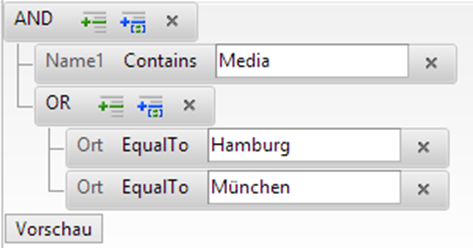
Nous voyons d'abord qu'il y a une liaison AND entre une ligne de filtre (colonne Name1) et une autre ligne de liaison (commence par OR).
Après la deuxième liaison, suivent deux lignes de filtre liées par OR et une vérification de la colonne du tableau Ort.
SQL : dynamique
1. Après avoir sélectionné SQL dans la Sélection du client, appuyez sur le bouton « Suivant » dans l'Aide
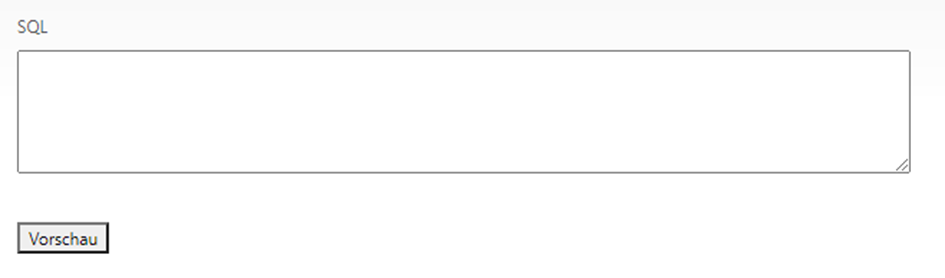
L'étape suivante de l'assistant apparaît :
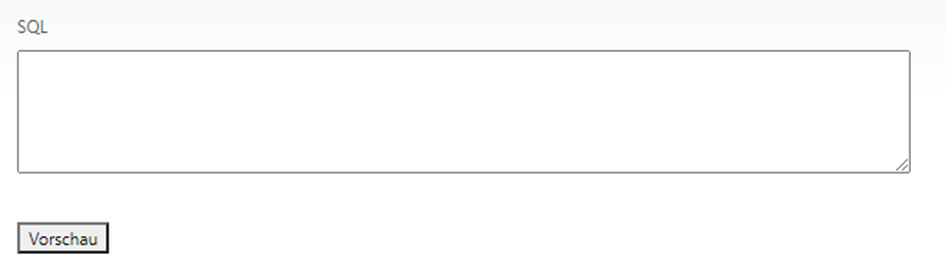
2. Ici, vous écrivez votre instruction SQL et appuyez sur Prévisualisation pour voir les résultats.
3. Dans l'assistant, appuyez sur le bouton « Enregistrer/Fermer ».
Saisie manuelle : statique
1. Après avoir sélectionné Saisie manuelle dans la Sélection du client, appuyez sur le bouton « Suivant » dans l'Aide
L'étape suivante de l'assistant apparaît :

2. Ici, vous écrivez vos Numéros de client qui doivent être inclus dans la Liste de clients
Plusieurs Numéros de client sont écrits les uns sous les autres, séparés par ENTER.
3. Dans l'assistant, appuyez sur le bouton « Enregistrer/Fermer ».
ATTENTION : La différence entre les méthodes dynamiques et statiques est que les méthodes dynamiques sont appliquées à nouveau chaque nuit par l'Importation globale et prennent ainsi en compte éventuellement des modifications du système ERP (par ex. Nouveau client). La méthode statique est une image au moment où la Liste de clients a été créée.
Statut
En cours de traitement
Les données ne sont pas transmises aux appareils ni affichées dans les dépendances.
Validée
Les données sont transmises aux appareils et aux dépendances.
Terminé
Les données ne sont plus transmises aux appareils ou aux dépendances.
Supprimé
Les données ne sont pas transmises aux appareils ou aux dépendances, mais la liste reste conservée dans le backend.