
Matrice de réclamation
Pour créer une matrice de réclamation, accédez au domaine Configuration de base - Configuration et recherchez ou filtrez l'entrée Matrice de réclamation.
Créer ou modifier des entrées
Créez de nouvelles entrées avec le + vert. Ensuite, remplissez les champs selon vos spécifications.
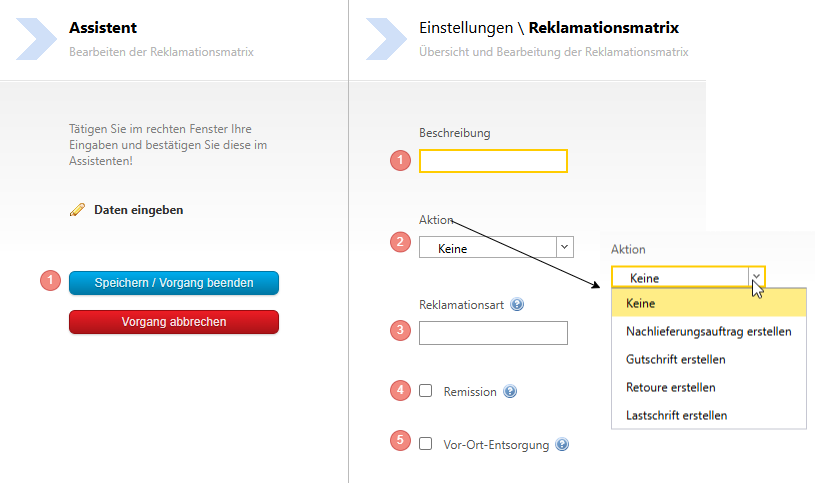
- nommage pertinent pour le niveau
- Si souhaité, une Action
- Si l'ERP traite le type de réclamation, il est enregistré ici
- Si la réclamation est un Retour des invendus, activez cette case à cocher. Si la case est cochée, ce niveau n'est disponible dans le client que pour les Produits dont le champ « Remissionsfähig » est également coché dans la fiche Article.
- Cochez si une Élimination sur place est effectuée.
Vous n'êtes pas obligé de remplir tous les champs immédiatement, cela dépend du nombre de niveaux de votre processus de réclamation.
Insérer un nouveau niveau
Jusqu'à 5 niveaux sont possibles dans une matrice de réclamation. Pour ajouter de nouveaux niveaux, cliquez avec le bouton droit sur une entrée existante :

Insérer des traductions
Si plusieurs Langues sont utilisées dans votre Entreprise, vous pouvez traduire la matrice de réclamation.
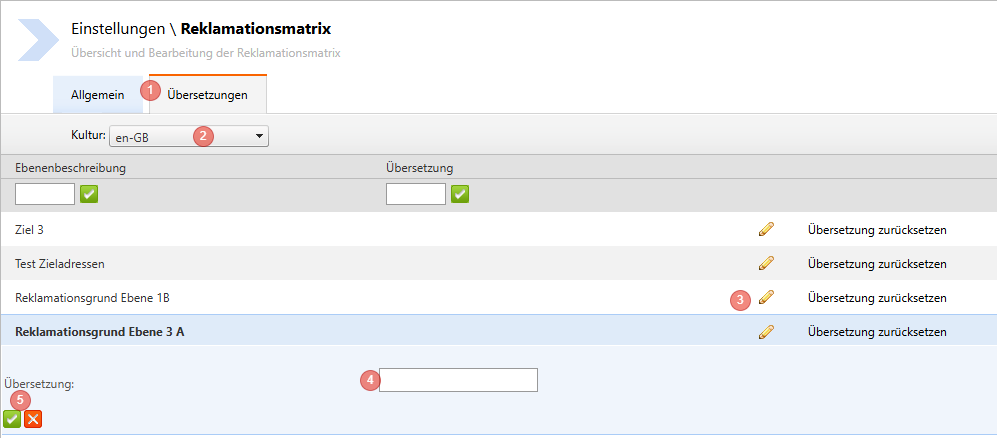
- Sélectionnez l'onglet « Traductions »
- Sélectionnez la Langue souhaitée dans la Liste déroulante
- Sélectionnez le niveau que vous souhaitez traduire avec le crayon
- Entrez la nouvelle traduction
- Enregistrez la traduction avec la coche verte ou annulez-la avec la croix rouge
Répétez l'opération pour tous les niveaux. Après l'Importation globale, les traductions sont disponibles pour tous les Collaborateurs.