
Intégration Microsoft Excel
La description suivante concerne une fonctionnalité standard de Microsoft Excel. Si celle-ci ne fonctionne pas chez vous, nous ne pouvons malheureusement pas vous offrir d'assistance.
Le Reporting Designer intégré dans DeDeSales génère toujours d'abord les sorties en HTML avant de les traiter davantage. C'est pourquoi la génération de listes de résultats très longues prend un certain temps. En alternative, les instructions SQL générées précédemment peuvent également être intégrées dans Microsoft Excel, y compris avec la fonction de filtre. Les explications suivantes vous aideront à la configuration.
Conditions préalables
Pour que la fourniture et la mise à jour des données via Microsoft Excel fonctionnent, les configurations suivantes doivent être effectuées pour l'utilisateur Active Directory responsable de la mise à jour des données :
- Il doit avoir accès au serveur de base de données Microsoft SQL via un pare-feu
- L'utilisateur Active Directory doit avoir sur la base de données DeDeSales les rôles DB_READER pour lire les données et DB_EXECUTE pour exécuter des fonctions SQL.
Interroger des connexions de données avec paramètres dans Excel 2010/2013
Effectuez les étapes suivantes pour établir une connexion de données au serveur DeDeSales et ajouter des paramètres à l'instruction SQL :
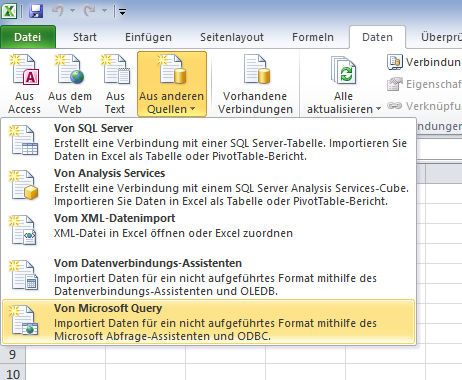 Cliquez sur Données > Depuis d'autres sources > Depuis Microsoft Query pour établir une connexion de données au serveur DeDeSales.
Connexion inexistante
Si vous n'avez pas encore créé d'entrée dans la liste des bases de données, veuillez effectuer les étapes suivantes :
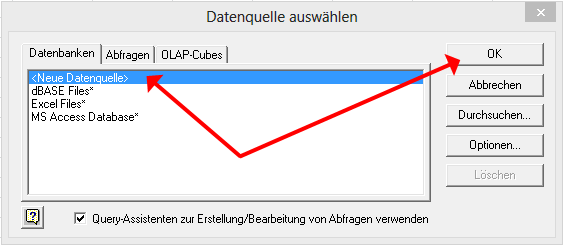 Ces étapes et les deux suivantes ne doivent être effectuées que si vous n'avez pas encore d'entrée pour la base de données DeDeSales dans la liste.
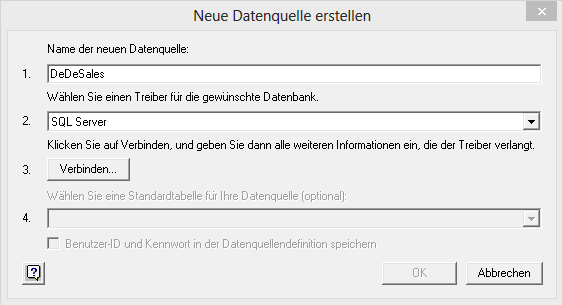 Attribuez un nom à la source de données, par exemple « DeDeSales », et sélectionnez sous « 2. » l'entrée « SQL-Server ». Cliquez ensuite sur « Connecter… ».
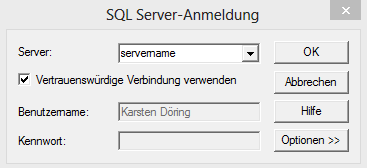 Indiquez sous « Serveur » le nom du serveur ou l'adresse IP où le serveur SQL est installé. Cliquez ensuite sur OK. La fenêtre se ferme et vous pouvez également confirmer le masque de l'étape précédente avec « OK ».
Ces étapes ne seront plus nécessaires à l'avenir. Si la connexion à la base de données existe déjà, vous pouvez passer directement à l'étape suivante.
Connexion existante
Si vous avez déjà une entrée pour la base de données DeDeSales dans la liste, commencez directement ici :
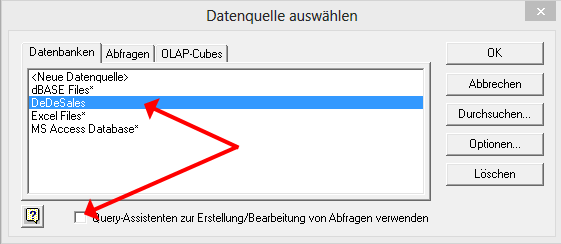
Sélectionnez l'entrée correspondante dans la liste des bases de données. Désactivez la case à cocher « Utiliser l'Assistant Requête pour créer/modifier des requêtes ».
Cliquez ensuite sur « OK ».
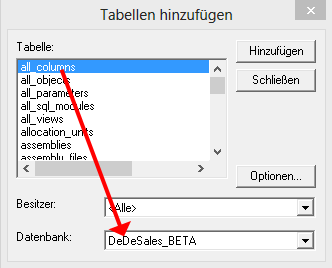
Sous « Base de données », veuillez sélectionner la base de données DeDeSales en direct correcte, si cela n'a pas été fait automatiquement.
Cliquez ensuite sur « Fermer ».
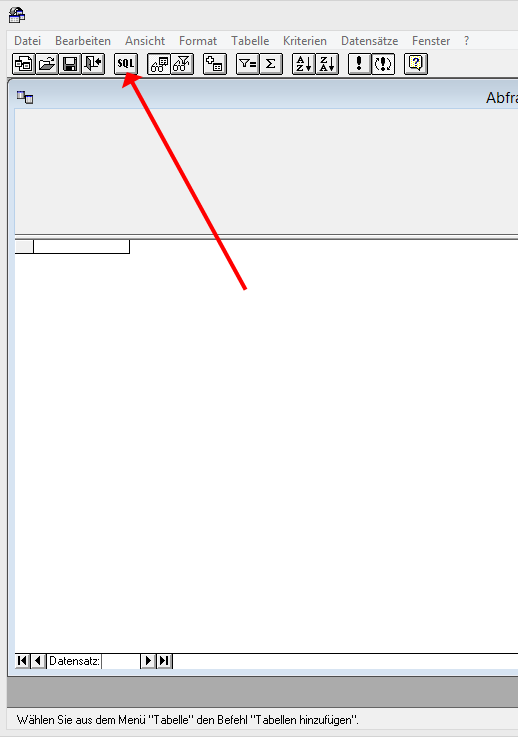 Cliquez maintenant sur le bouton « SQL » et insérez dans la nouvelle fenêtre l'instruction SQL que vous avez créée précédemment dans le Reporting Designer.
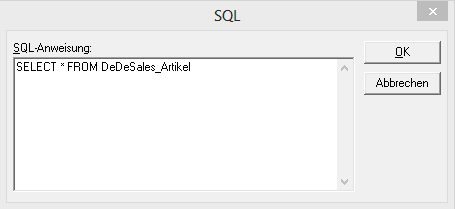 < Exemple d'une instruction SQL.
Cliquez ensuite sur « OK ».
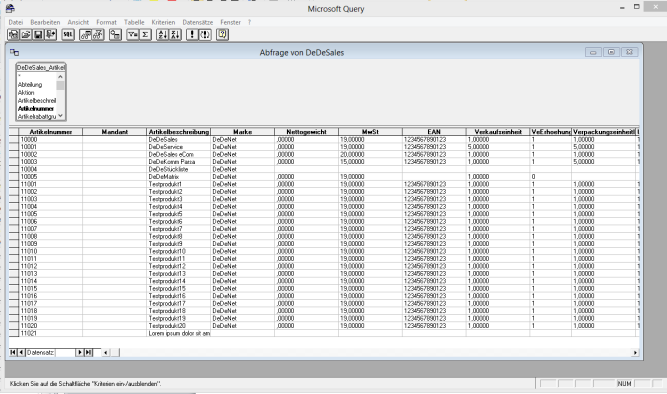 Lorsque vous voyez le résultat dans Microsoft Query, cliquez ensuite sur « Fichier » > « Retourner les données à Microsoft Excel ».
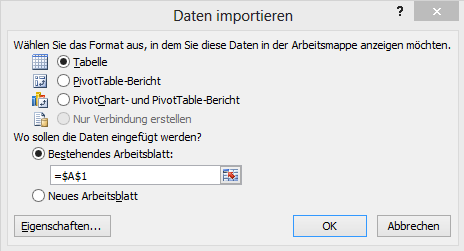 Sélectionnez l'emplacement où le résultat doit être inséré. Si vous utilisez des paramètres dans la requête SQL, cliquez sur « Propriétés » puis sur l'onglet « Définition ».
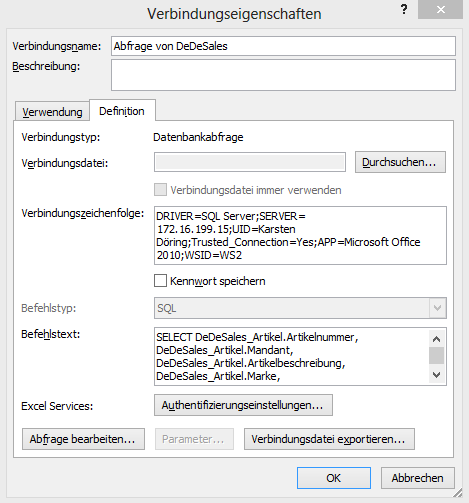 Dans le texte de la commande, indiquez par un point d'interrogation les endroits où vous souhaitez saisir un paramètre.
Exemple :
SELECT * FROM DeDeSales_Artikel WHERE Artikelnummer=?
Confirmez ensuite les deux fenêtres avec OK.
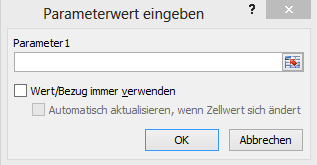 Saisissez maintenant les paramètres correspondants pour le(s) point(s) d'interrogation.
Vous pouvez également attribuer de vrais noms au lieu de « Paramètre1 » en cliquant sur « Mettre à jour » -> « Propriétés de la connexion » -> « Définition » -> Paramètres. Il est aussi possible de lire les paramètres depuis une cellule et bien plus encore.