
Créer des sous-totaux dans des tableaux groupés
Pour pouvoir créer des sous-totaux, une Hiérarchie doit être créée dans le Group Explorer du tableau. Un tableau créé par un Aide ne contient pas cette Hiérarchie.
Préparation
Le tableau auquel vous souhaitez ajouter des sous-totaux ne doit pas contenir la colonne selon laquelle vous souhaitez grouper (par exemple le superviseur, GVL, etc.). Cette colonne sera ajoutée automatiquement ultérieurement. Si vous avez déjà créé le tableau avec cette colonne, veuillez la supprimer du tableau.
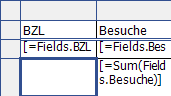
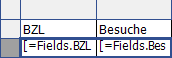 Si vous souhaitez avoir un Total à la fin du tableau, il est plus simple de l'insérer en premier. Pour cela, sélectionnez la ligne de données du tableau et choisissez dans le menu en haut sous « Table Tools » > « Totals » > « Below ».
Créer un Parent Group
 M
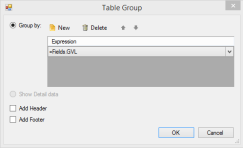
 erci de sélectionner le tableau que vous souhaitez modifier. Ensuite, faites un clic droit sur la première entrée des Row Groups. Choisissez ensuite « Add Group » puis « Parent Group ». Dans la boîte de dialogue suivante, sélectionnez le champ selon lequel le regroupement doit être effectué (par exemple superviseur, GVL, etc.).
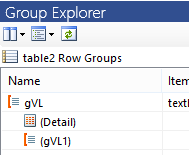 Insérer une ligne de sous-total
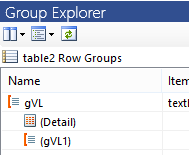
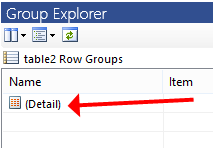
 L'extrait du Group Explorer doit maintenant ressembler à celui illustré à gauche. Une Hiérarchie est visible ici.
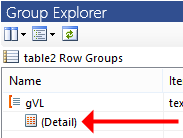
Nous allons maintenant insérer un sous-total. Faites un clic droit sur « (Detail) », puis sur « Add Group » et « Adjacent Below ». Ici aussi, sélectionnez à nouveau le champ choisi à l'étape 2 selon lequel le regroupement doit être effectué. Le résultat doit maintenant ressembler à celui affiché à droite.
Insérer les champs de sous-totaux
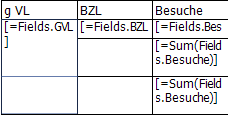
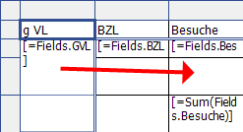 Si tout est correctement configuré, le tableau devrait ressembler à celui illustré à gauche. Comme vous pouvez le voir, le champ affiché ne contient pas encore le sous-total. Vous pouvez simplement l'insérer en copiant le calcul des Sommes du champ situé juste en dessous.
Attention ! La ligne de Sommes tout en bas n'apparaît que si vous l'avez insérée auparavant comme décrit dans « Préparation ».