Carte (mode Paysage)
Dans la vue Paysage (sauf dans la Vue mensuelle, où la carte n'a pas de sens), on peut activer la carte.
On passe alors à la même période dans la Vue de la carte.
Si on ouvre la Vue de la carte sans clients, la zone de l'Adresse personnelle est affichée, à condition que l'Optimisation des tournées soit licenciée. Sinon, les Coordonnées du Rôle sont affichées. Si elles sont également vides, la carte est centrée sur Göttingen / Kassel.
La Vue de la carte contient les éléments suivants :
En-tête

- Titre : Période d'affichage actuelle + semaine calendaire
- Flèche Retour pour revenir à la Vue temporelle
- Plus (active la sélection de la zone autour)
- Tripple Point
- "Carte" et "Liste" ne sont pas visibles
- Clients (affiche/masque la grille)
- Noms du client
- (Toggle, affiche sous les PINs "Nom1 Nom2 Nom3")
Présentation
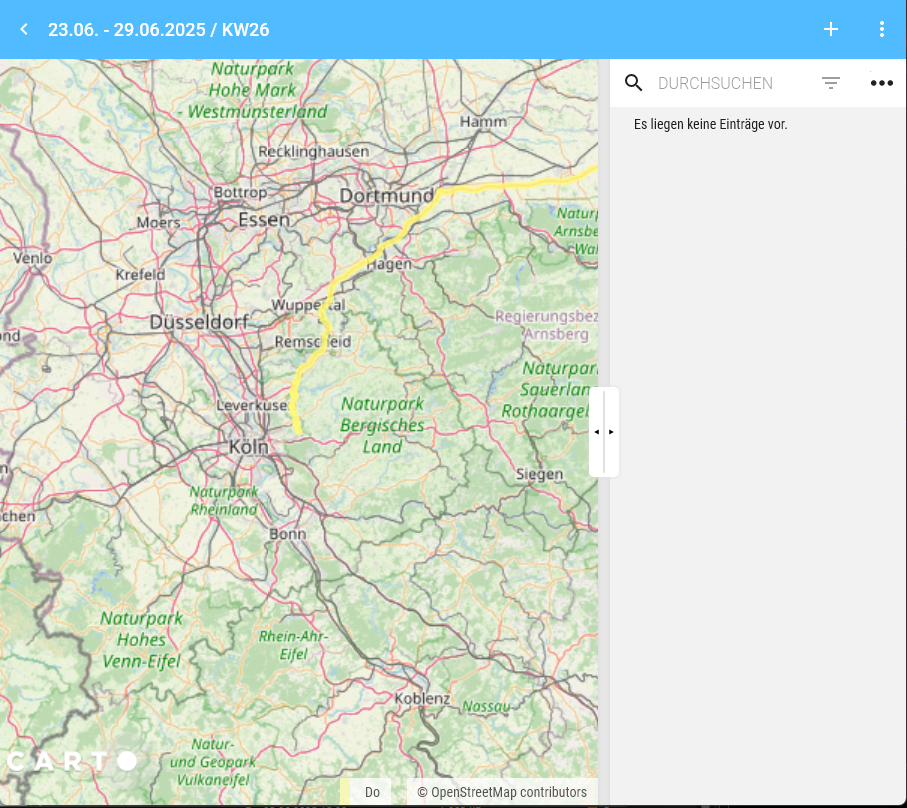
Carte (2/3)
- Tous les Rendez-vous de la période sélectionnée sont affichés.
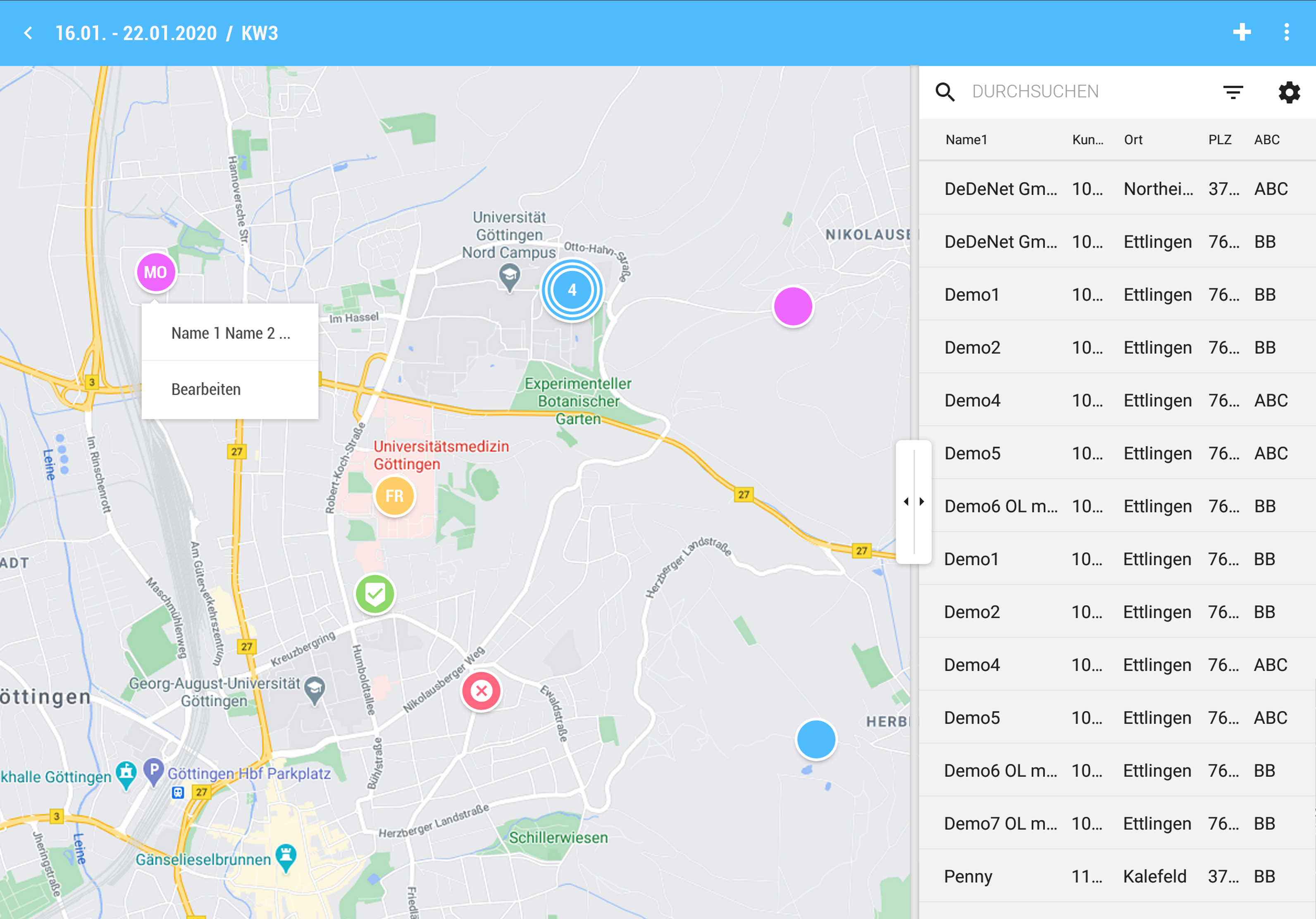
- Les Clients de la liste des Résultats sont affichés dans la grille.
- 1) Les Clients Supprimés ne sont pas affichés sur la carte.
- 2) Pin (cercle)
- a) Pour plus de 1 000 clients à afficher, le Nom du client n'est pas affiché sur la carte.
- 3) Clic sur un Pin
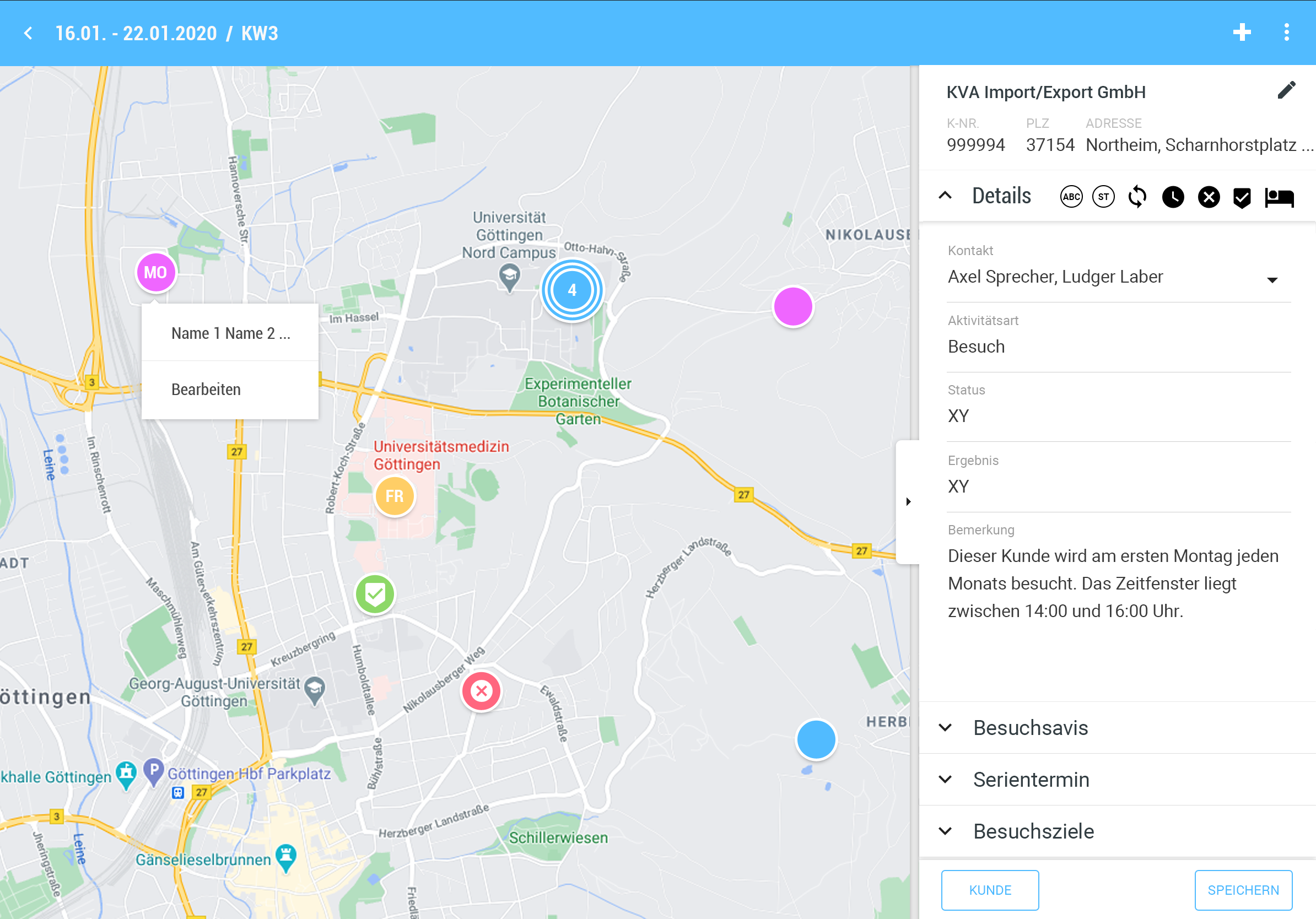
- a) Si un Rendez-vous existe : ouvre la vue du Rendez-vous à droite et masque la grille si elle est visible.
- b) Si aucun Rendez-vous : comme +, le client choisi est déjà présélectionné.
- 4) La Couleur PIN est définie par le réglage correspondant dans le menu Tripple-Point.
- a) Il est conseillé de choisir des tons plutôt foncés pour que la couleur du texte ne soit pas en conflit avec la Couleur PIN.
- 5) Si le PIN est déjà planifié dans l'Agenda
- a) Vue hebdomadaire : affiche le Jour de la semaine abrégé (LU, MA, ME, VE, SA, DI).
- b) Vue quotidienne : affiche l'ordre selon l'Agenda (1., 2., 3., … ).
- c) Si le Rendez-vous est terminé ou annulé, les symboles correspondants sont affichés à la place des abréviations décrites.
- 6) Pour le tracé des distances, chaque Jour de la semaine a une couleur de distance propre.
- Cluster de Pins
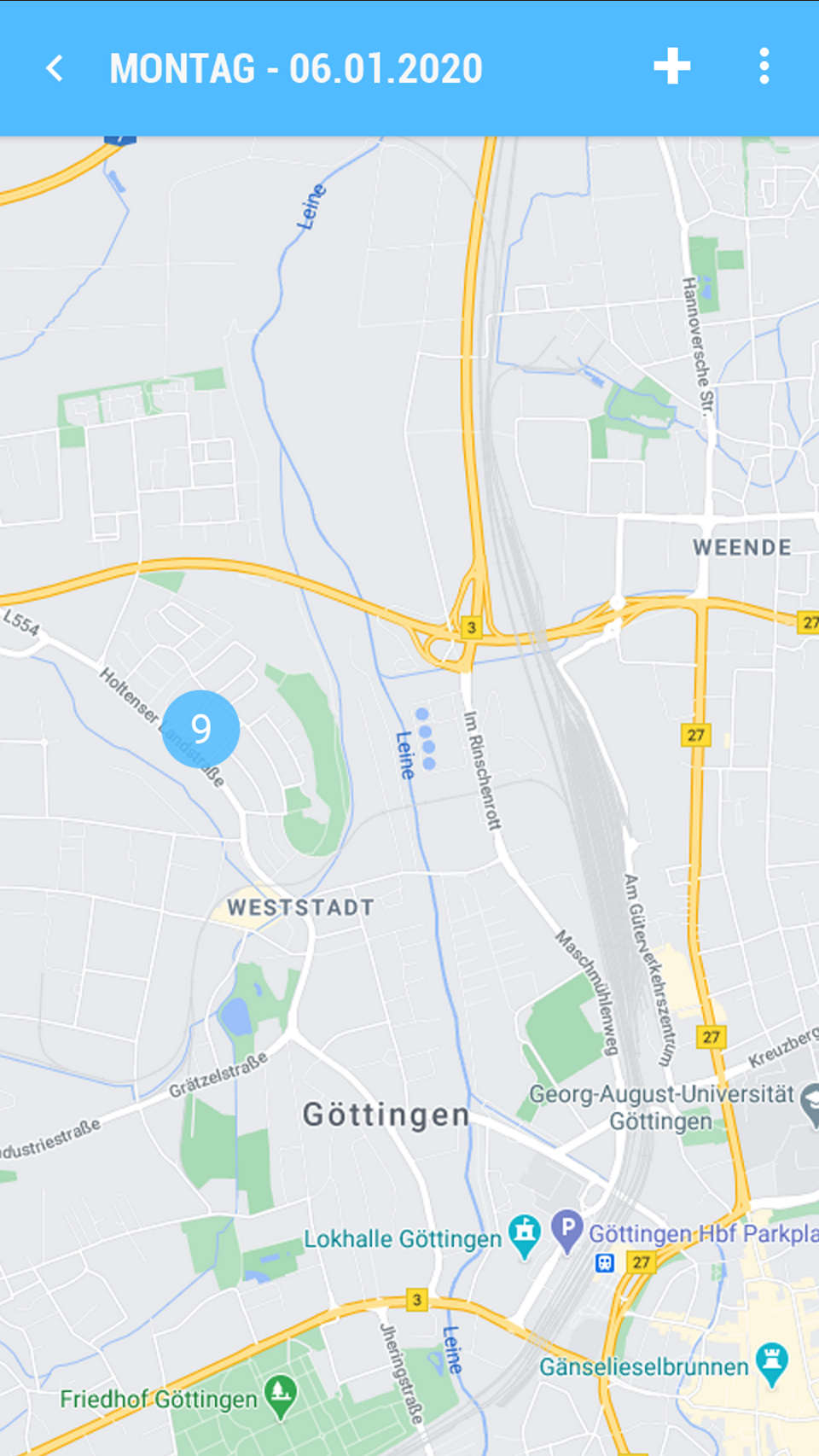
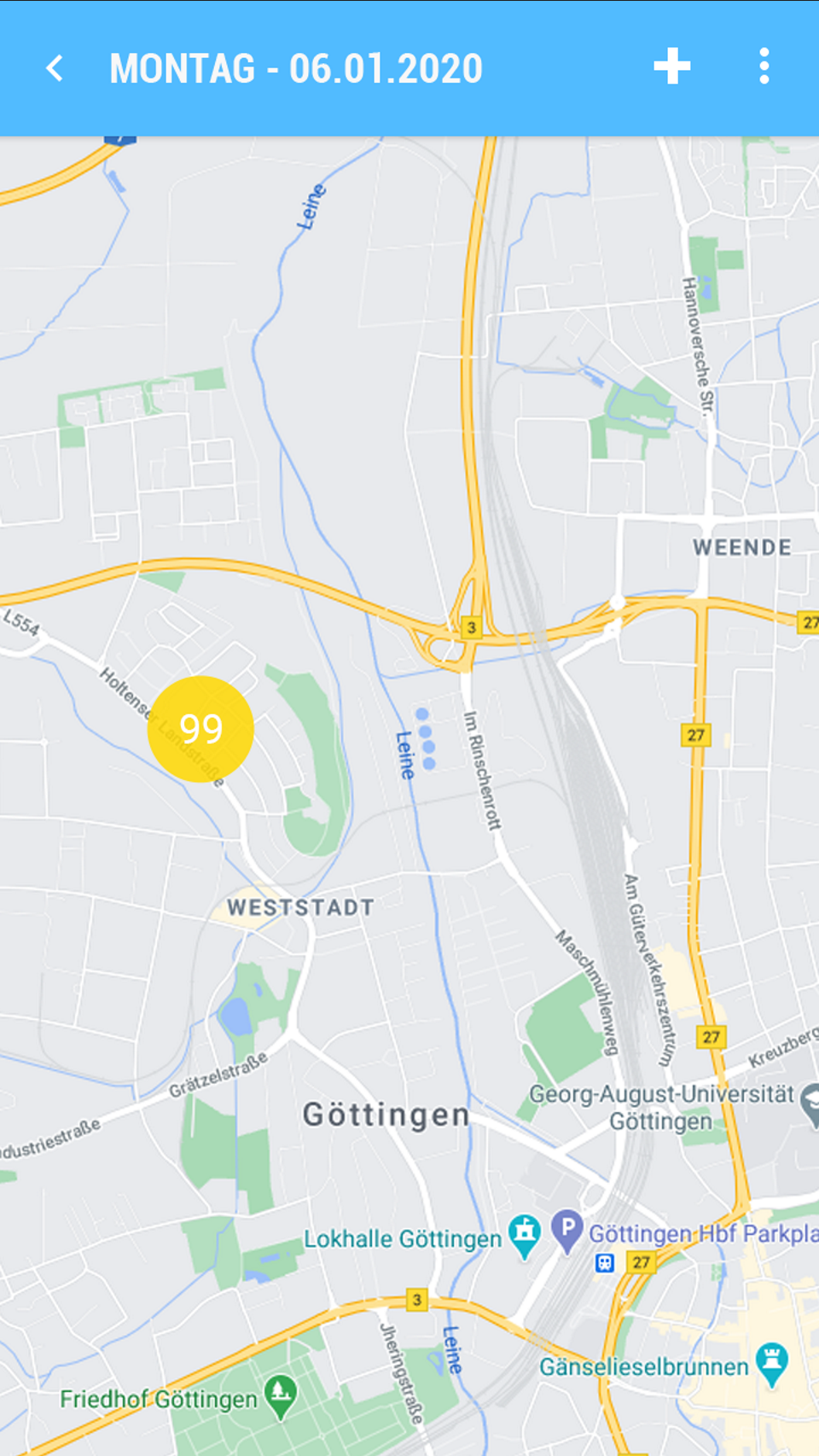
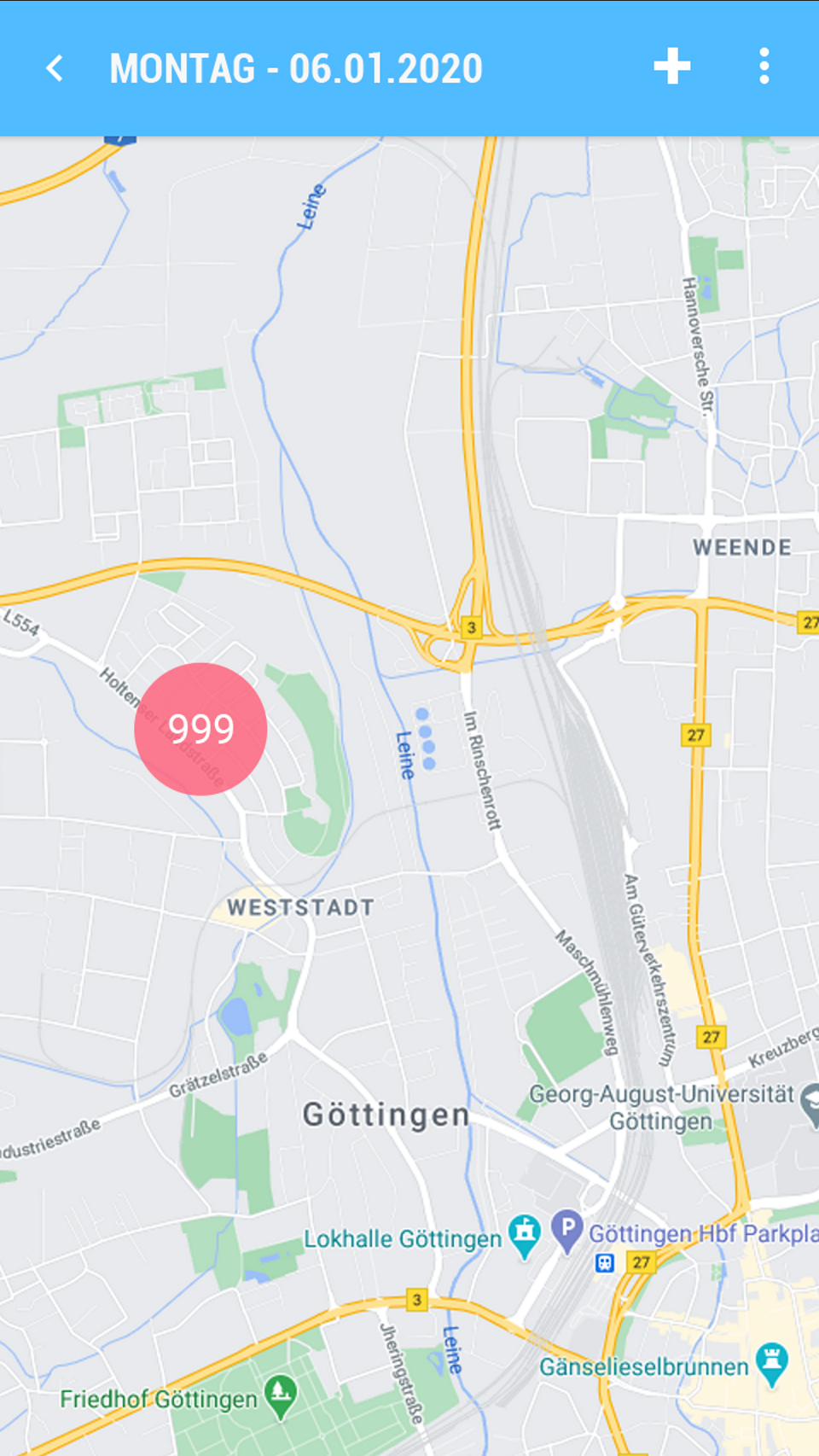
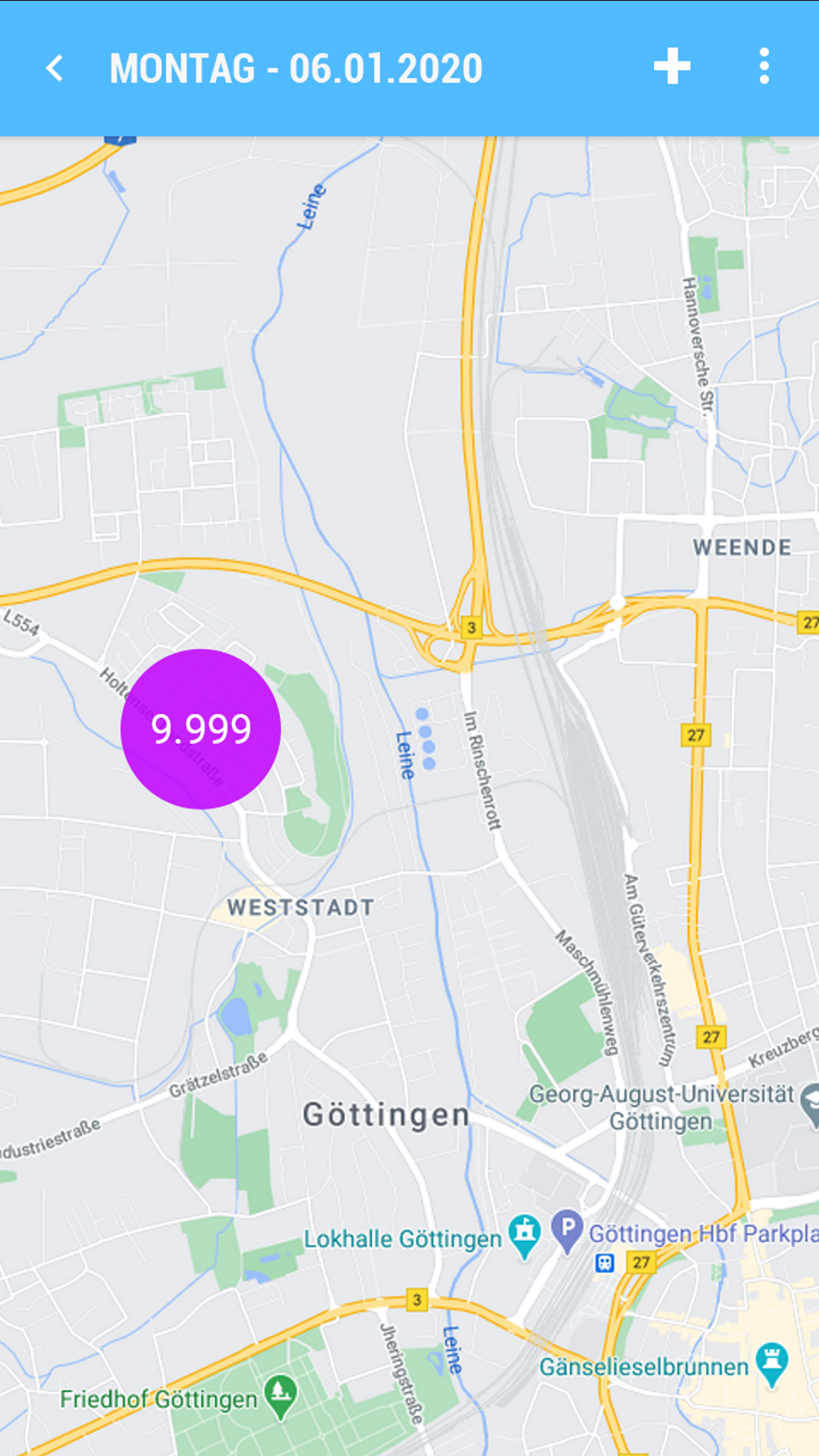
- 1) Contient le nombre de Pins qu'il inclut. La Couleur et la Taille du cluster changent selon le nombre de Pins comme suit :
- a) 9 (Couleur = bleu)
- b) 99 (Couleur = jaune)
- c) 999 (Couleur = rouge)
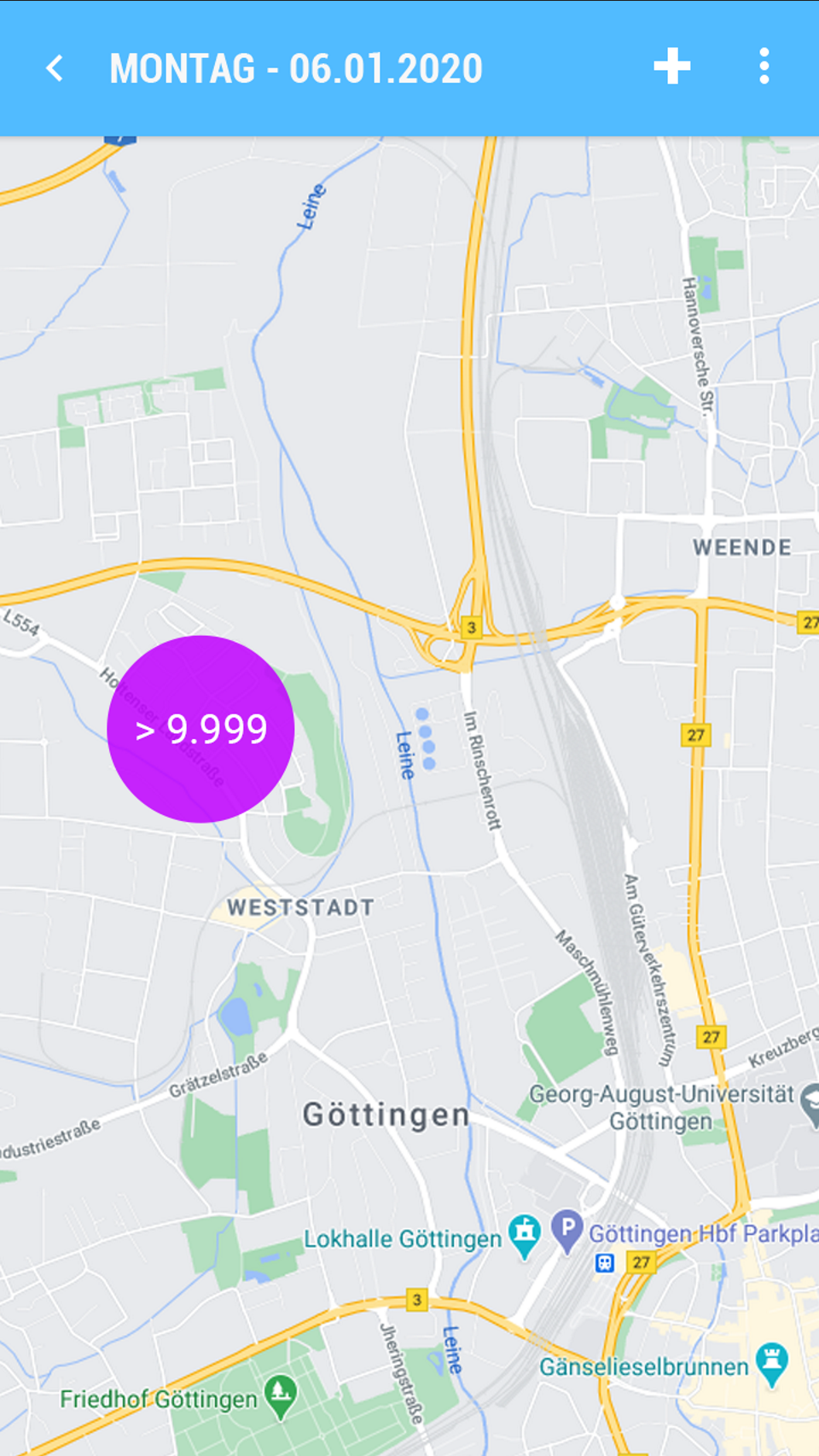
- d) 9 999 (Couleur = violet)
- e) > 9 999 (Couleur = violet)
- 2) Clic sur un cluster zoome de deux niveaux.
- a) Si au niveau de zoom le plus bas un cluster est encore nécessaire, un Pin cluster est toujours affiché. Un clic sur ce Pin ouvre une fenêtre popup avec tous les clients qu'il contient. La sélection d'une entrée ouvre alors l'Action pour le PIN.
- b) Grille
- Nom1
- Nom2 (visible uniquement en Paysage)
- Nom3 (visible uniquement en Paysage)
- Rue
- Code postal (demi-largeur)
- Ville
- 1) Contient le nombre de Pins qu'il inclut. La Couleur et la Taille du cluster changent selon le nombre de Pins comme suit :
Grille Recherche de client (1/3)
Un clic sur un client zoome sur sa Position sur la carte
| Menu contextuel | TripplePoint |
|
|
|
| Modifier le rendez-vous | |
 | |

| Exemple de Pin cluster | | |||
 |  |  |  |
|