
Instructions pour créer un nouveau rapport
Veuillez noter que la création d'un rapport nécessite des connaissances SQL avancées selon l'étendue.
Créer une copie du modèle et l'enregistrer sous le nom souhaité.
Dénomination
Définir le nom du document et le nom interne
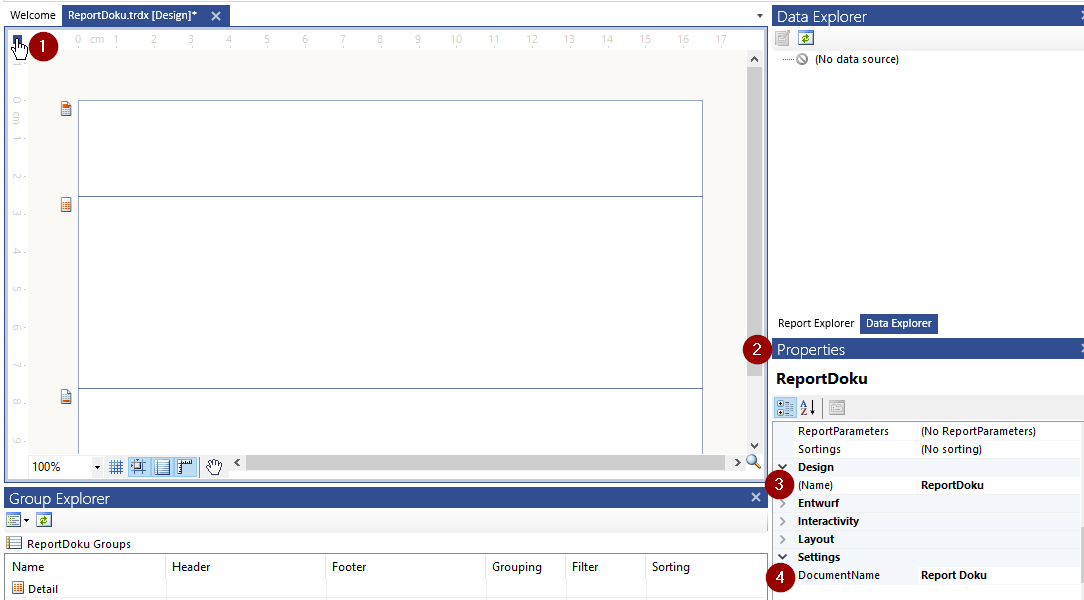
1. Ouvrir les propriétés du rapport
Dans le coin supérieur gauche du rapport, un carré bleu doit être visible. Cliquez dessus avec le bouton droit de la souris et sélectionnez Properties.
2. En général, la zone des propriétés est déjà visible sur le bord droit de l'écran, sinon elle devient visible grâce à l'étape 1
3. Design – Nom : définit le nom interne du rapport. Il devrait idéalement correspondre au nom sous lequel le rapport est également enregistré et modifié sur le PC local.
4. Settings – DocumentName : ici, vous définissez le nom qui sera affiché, par exemple lors de l'export en PDF ou Excel.
Source des données
Pour générer des données pour le rapport, vous avez besoin d'une source des données capable de fournir des données depuis DeDeSales.
Procédez comme suit :
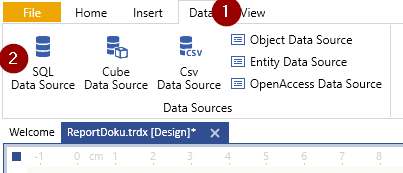
1. Dans le ruban en haut, cliquez sur « Data »
2. Ensuite, sélectionnez SQL Data Source
Dans l'assistant suivant, choisissez votre connexion à la base de données SQL Server et cliquez sur NEXT.
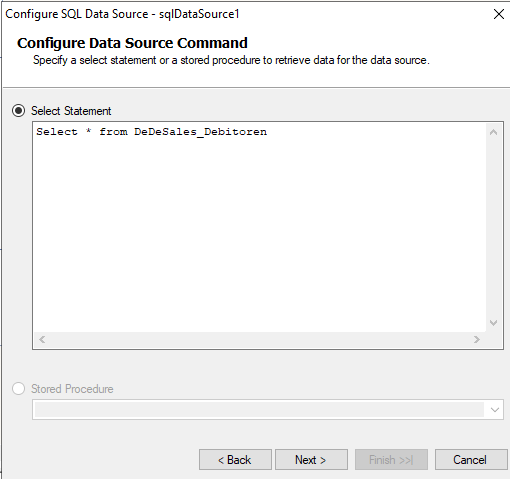
Ensuite, écrivez votre instruction SQL dans la fenêtre. Cliquez sur le bouton « Next > » pour passer à l'étape suivante.
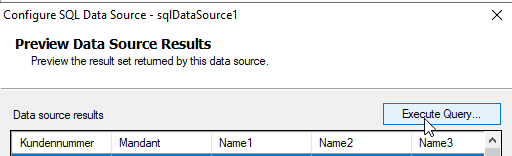
Ici, cliquez d'abord sur le bouton « Execute Query » pour vérifier si votre SQL est syntaxiquement correct. Si des données s'affichent, quittez l'assistant avec le bouton « Finish >>| »
Info : Faites attention lors de l'affectation d'une source des données à qui vous l'attribuez. Si le point bleu de la dénomination est actif, la source des données s'applique à l'ensemble du rapport. Si vous êtes dans la zone de détail, les données ne s'appliquent qu'à cette zone du rapport.
Nommer la source des données
La source des données doit être nommée de manière significative afin de garder une vue d'ensemble en cas de sources multiples. Pour cela, cliquez sur la source des données et, si ce n'est pas déjà ouvert, sélectionnez Properties dans le menu contextuel.
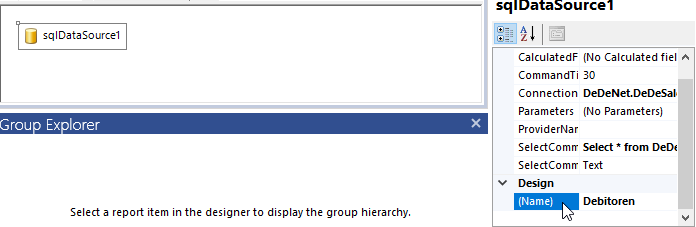
Sous Design-Nom, définissez le nom futur.
Tableau pour les données
Pour afficher les données dans le rapport, vous avez besoin par exemple d'un tableau. Procédez comme suit pour le créer :
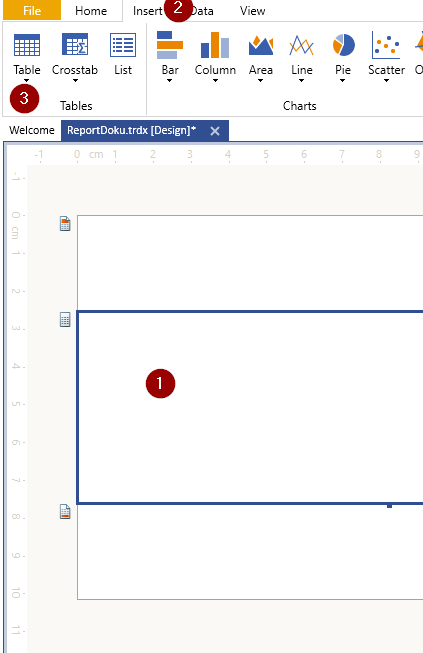
1. Cliquez dans la zone de détail pour l'activer (il n'est pas possible de créer un tableau dans l'en-tête ou le pied de page).
2. Sélectionnez « Insert » dans le ruban
3. Cliquez sur « Table ». Vous pouvez concevoir le tableau vous-même en choisissant Table. Si vous souhaitez utiliser un assistant, cliquez sur « Table Wizard ». Dans l'assistant, sélectionnez d'abord la source des données préalablement créée en cliquant dessus, puis passez à l'étape suivante avec Next. Là, ajoutez les champs souhaités à afficher dans le tableau.
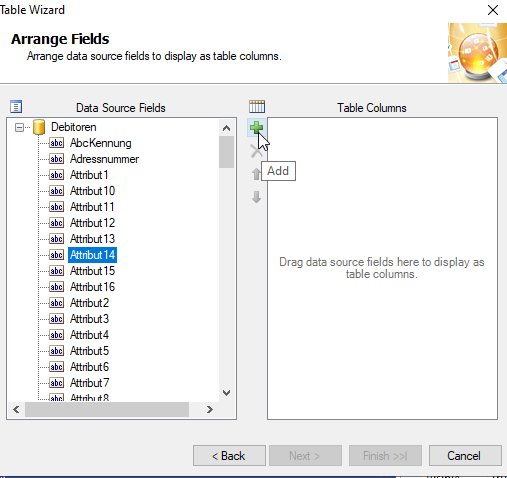
Avec les flèches, vous pouvez trier les colonnes ou les supprimer avec le X. À l'étape suivante, choisissez la présentation du tableau. Ensuite, vous pouvez quitter l'assistant avec Finish.
Info
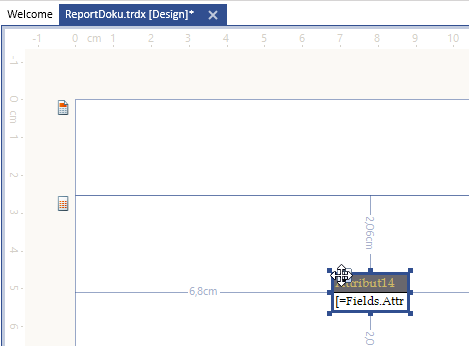
Le tableau est affiché par défaut centré. Vous pouvez le déplacer à votre convenance en passant le curseur de la souris sur le coin supérieur gauche du tableau et en cliquant lorsque le curseur devient une croix fléchée :
Prévisualisation
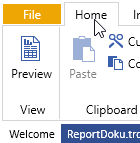
Pour voir le résultat, sélectionnez « Home » dans le ruban et cliquez sur Preview.
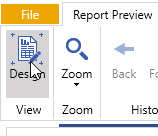
Pour revenir de la prévisualisation à la vue Design, utilisez le bouton Design.
Mettre en œuvre la mise en page
Pour effectuer les étapes suivantes, sélectionnez d'abord les lignes/colonnes correspondantes. Dans la zone Home, vous trouverez les points suivants :
- Définir la police sur Arial et la taille de police sur 8
- Mettre le titre du tableau en Gras
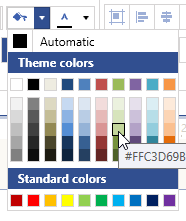
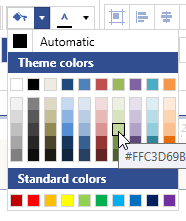 Mettre le fond du titre du tableau sur le troisième vert en partant du haut
- Aligner à droite toutes les colonnes contenant des valeurs numériques
- Ajuster les titres des colonnes comme souhaité dans le rapport
- Vérifier et modifier les Largeurs de la colonne si nécessaire
- Sélectionner toutes les lignes du tableau une par une (en maintenant la touche CTRL enfoncée), puis dans la zone Properties (à droite), entrer Style Padding à Gauche et Droite « 0,1 » cm.
- Sélectionner à nouveau toutes les lignes et définir la Disposition verticale des lignes via Vertical Align (dans Properties) sur Middle. De plus, mettre TEXTWRAP sur false si vous ne souhaitez pas que les lignes se coupent.
Calculer les Sommes
Insérer une ligne de Sommes (sélectionner la ligne la plus basse du tableau --> Table Tools --> Totals --> Below)
Mettre la ligne de Sommes en Gras
Les colonnes calculées manuellement reçoivent un rouge clair.
Les groupes qui appartiennent ensemble reçoivent la même nuance de couleur. Par groupe, alterner clair/foncé/clair, etc.
Colonne de Pourcentage
Insérer des colonnes de Pourcentage et les faire calculer (pas nécessaire pour une instruction SQL simple)
Sélectionner toute la colonne --> clic droit --> Insérer une colonne (droite ou gauche selon la position)
Cliquer dans la nouvelle colonne, puis dans le menu en haut sur "Text Box Tools" --> Expression
Entrer maintenant les formules. Pour les valeurs en Pourcentage, il faut diviser la colonne d'entrée par la colonne de Destination. Il faut veiller à ce que la colonne de Destination soit convertie en nombre décimal, sinon le calcul ne sera pas correct. Exemple :
= Fields.Zaehler_Spalte / CDbl( Fields.Nenner_Spalte )
Tout ce qui n'est pas en jaune peut être sélectionné en cliquant. Donc d'abord cliquer sur Fields, chercher le bon champ, double-cliquer, puis taper "/ CDbl (", chercher à nouveau le bon champ, double-cliquer, puis taper ")".
Si vous souhaitez calculer une valeur en %, il est judicieux de choisir le format % dans « Text Box Tools ».
Pour la ligne de Sommes, il faut faire la même chose, mais en ajoutant les commandes de somme. Exemple :
= Sum(Fields.Zaehler_Spalte)/ CDbl(Sum(Fields.Nenner_Spalte))