
Étendre le rapport avec des paramètres
Créez d'abord une Source des données contenant la liste des paramètres et nommez-la de manière appropriée. Par exemple, une requête SQL pour les collaborateurs peut être utile (Select * from DeDeSales_Mitarbeiter).
Le processus est maintenant le suivant :
- Faites un clic droit sur le rapport (carré bleu en haut à gauche dans le coin). Cliquez dans le menu sur « Report Parameters »
- Dans la fenêtre qui s'ouvre, cliquez sur « Ajouter » pour créer un nouveau paramètre.
- Changez d'abord le Nom, dans notre exemple « Mitarbeiter ».
- Réglez Visible sur true, afin que le paramètre soit visible dans la vue du rapport.
- Réglez AllowNull sur true, afin que le rapport puisse être exécuté même si ce paramètre n'a pas été sélectionné auparavant.
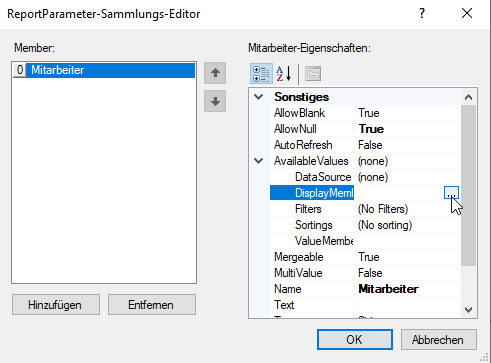
- Dépliez maintenant « AvailableValues » et choisissez comme Source des données Mitarbeiter.
- Pour DisplayMember et ValueMember, vous devez maintenant sélectionner le Champ qui affiche la Valeur et celui qui sera utilisé pour le Filtre. Pour le premier cas, c'est le Nom et pour le second, le Numéro du collaborateur. Cliquez sur le symbole, une fenêtre s'ouvre. Cliquez maintenant dans la liste sur Fields et sélectionnez le Champ correspondant par un double-clic.
- Si vous n'avez pas encore créé de Tableaux à filtrer, créez-en un. Sélectionnez la Tableaux dans le coin supérieur gauche, puis sous Properties cliquez sur « Filters » et ouvrez la fonctionnalité de filtre.
- Cliquez sur New et choisissez dans Expression le Champ à filtrer. Dans notre cas, c'est le Numéro du collaborateur. Pour Value, sélectionnez le paramètre créé précédemment.
- Le paramètre avec l'affectation à une Tableaux est ainsi effectué.