Configuration des rendez-vous et des contacts
Après la configuration initiale du client DeDeSales, vous pouvez activer la synchronisation des rendez-vous et des contacts comme suit.
Les droits d'accès aux applications externes sont supposés, des demandes d'autorisation peuvent apparaître si ces configurations sont effectuées pour la première fois.
Dans la Configuration du client sous Synchronisation, vous avez les possibilités suivantes :

1. ID Client
Pour que la synchronisation des contacts et des rendez-vous fonctionne sous Windows, les étapes suivantes sont nécessaires. Ici, vous pouvez déterminer et copier l'ID Client.
2. Rendez-vous
En activant l'option « Exporter les rendez-vous DeDeSales vers l'application Calendrier », vous pouvez sous Cible pour synchronisation choisir si l'application Calendrier locale (Locale) ou par exemple un compte Exchange (par ex. Microsoft Azure) doit être utilisé. Le choix « Cible pour synchronisation » est disponible uniquement sous iOS et Android.
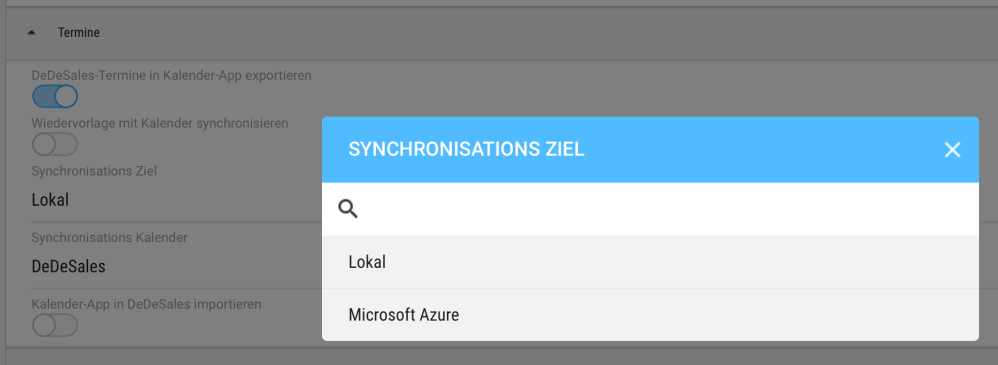
Sous Calendrier pour synchronisation, vous pouvez sélectionner un calendrier disponible dans la Cible pour synchronisation. Si vous ne faites pas de choix ici, un calendrier nommé DeDeSales sera créé. (Droits pour la création de calendrier requis)

Sous « Synchroniser RAPPEL avec le calendrier », vous pouvez activer que les rendez-vous pour le RAPPEL issus des Tâches soient synchronisés avec le calendrier. Ici, le choix de la Destination de « Exporter les rendez-vous DeDeSales vers l'application Calendrier » est repris. Si aucun choix n'a été fait là-bas, vous pouvez définir une destination ici.
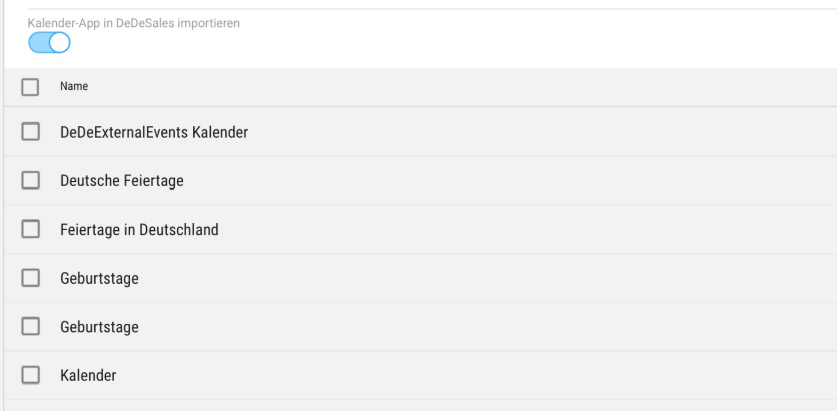
Sous « Importer l'application Calendrier dans DeDeSales », vous pouvez activer que les rendez-vous d'un calendrier disponible soient importés dans l'application DeDeSales. Après activation, vous pouvez sélectionner un calendrier disponible.
3. Contacts
Si l'option « Exporter les contacts DeDeSales vers l'application Contacts » est active, tous les contacts sont exportés vers l'application Contacts.
Enregistrer / Désactiver
Après avoir terminé la configuration, vous pouvez l'accepter via « Enregistrer ». Après la configuration de la synchronisation du calendrier, celle-ci ne peut être modifiée que si la configuration est désactivée puis réactivée.
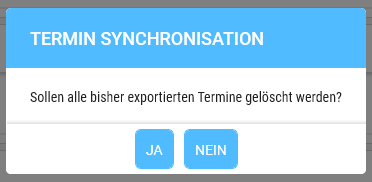
Si vous désactivez la synchronisation des rendez-vous, une demande vous demandera si vous souhaitez supprimer les rendez-vous exportés.