
Détails du rendez-vous
| Titre |
| Agenda |
En-tête


- Fiche client
- Mode vue
Symbole œil (ouvre la fiche client)


- Mode édition
Symbole crayon (changer de client)
i. Fin du rendez-vous est mise à jour et correspond au début + durée de la visite (si la durée de la visite n'est pas renseignée, 30 minutes sont prises par défaut)
Barre d'icônes
| Position | Statut | Désignation Google Material | Symbole |
| 1 | Fait en état en temps | Beenhere |
|
| 2 | Etat du rendez-vous annulé | Cancel |
|
| 3 | date fixe | Watch Later |
|
| 4 | Hôtel | Hotel |
|
| 5 | Rendez-vous modifié en série | Sync Disabled Rendez-vous modifié appartenant à une série. |
|
| 6 | Rendez-vous en série | Loop |
|
| 7 | Statut ABC | Cercle avec la couleur de bordure configurée correspondante dans le backend. Le cercle contient ABC. L'icône est visible uniquement si un code couleur est configuré pour ce statut. Si aucune couleur n'est définie pour le statut ABC, l'icône n'est pas affichée. Le code couleur est configuré via le tableau de codes : Termin / Touren ABC-Status abhängige Farben abhängige Farben. |
|
| 8 | Statut de visite | Cercle avec la couleur de bordure correspondante. Le cercle contient ST. |
|




La barre d'icônes est masquée s'il n'y a aucune icône disponible.
Données
1. Panneaux
a. Plage horaire
-
-
- Visible uniquement en mode vue.
- Toujours 4 heures visibles, commençant 60 minutes avant le début du rendez-vous.
- Si le rendez-vous dure moins de 3 heures, il est centré verticalement dans la vue.
- Le défilement dans le panneau est désactivé sur tous les systèmes.
-
b. Détails
-
-
- Début - Fin
- Sélecteur DateTimeSpan : si le début est modifié, la fin est automatiquement ajustée.
- Journée entière
- Contact
- Rendez-vous - Type d'activité
- Masqué s'il n'y a pas d'entrées dans les tableaux de codes.
- Le premier est sélectionné s'il existe.
- Tableau de codes : Termin / Touren Aktivitätsarten
- Configuration de base - Configuration : Rendez-vous - Type d'activité Visite et Rendez-vous - Type d'activité vorausgewählt
- Etat du rendez-vous
- Masqué s'il n'y a pas d'entrées dans les tableaux de codes.
- Le premier est sélectionné s'il existe.
- Tableau de codes : Termin-Status
- Configuration de base - Configuration :
- Etat du rendez-vous annulé - sélection dans le tableau de codes
- Etat du rendez-vous fait en état en temps - sélection dans le tableau de codes
- Etat du rendez-vous Nachbesuch erfolgt - sélection dans le tableau de codes
- Etat du rendez-vous Nachbesuch notwendig - sélection dans le tableau de codes
- Résultats
- Masqué s'il n'y a pas d'entrées dans les tableaux de codes.
- Le premier est sélectionné s'il existe.
- Tableau de codes : Termin-Ergebnisse
- Campagne
- Masqué s'il n'y a pas de campagnes valides ou créées
- Pas de sélection par défaut, peut rester vide
- voir aussi Campagne
- date fixe
- Case à cocher, visible uniquement si l'optimisation des tournées est licenciée
- Commentaires
- Saisie multilignes
-
c. Avis de visite
-
-
-
- Rôle RAPPORT QUOTIDIEN / Agenda Avis de visite
- Masqué si impossible en raison d'informations manquantes sur le destinataire
- Envoyer l'avis de visite
- Case à cocher (équivaut à la sélection déroulante "Aucun")
- Annoncer un rendez-vous
- Matin
- Après-midi
- Toute la journée
- Moment comme indiqué dans le rendez-vous
- Sujet
- Masqué s'il n'y a pas d'entrées dans les tableaux de codes.
- Pas de sélection par défaut, peut rester vide
- Tableau de codes : Modules textuels pour les rendez-vous
- Texte court
- Saisie multilignes. Rempli automatiquement si un texte standard est associé au sujet.
-
-
d. Objectifs de visite
-
-
- Liste tous les titres des modèles de commande et des tâches actifs pour le client. Ici, on marque les points sur lesquels on souhaite se concentrer lors du rendez-vous.
-
e. Rendez-vous en série
-
-
- visible uniquement lors de la modification ou création d'une série
- Intervalle (semaines)
- Fin de série
- visible uniquement lors de la modification ou création d'une série
-
f. Divers
-
-
- Créé par
- Créé pour
- Enregistré
- Modifié
-
g. Adresse
-
-
- Rempli par le client sélectionné
- Rue
- Code postal
- Ville
- Pays
- Rempli par le client sélectionné
-
2. Boutons
a. Mode vue
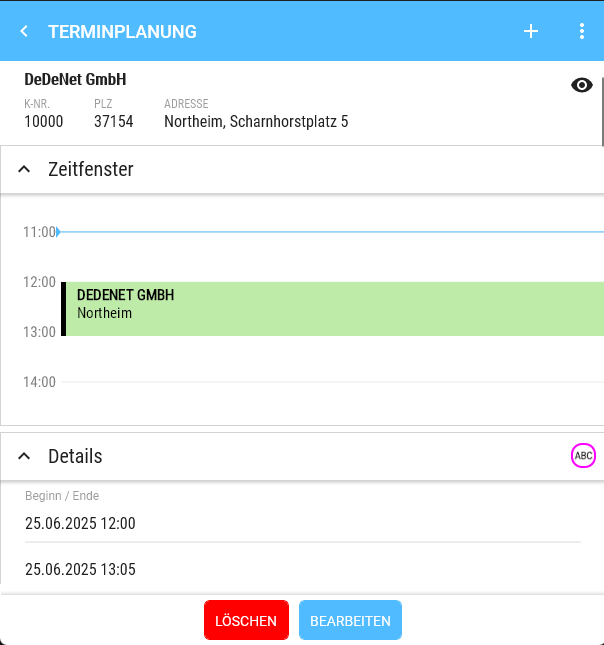
-
- Supprimer (rouge)
- n'est pas affiché si le rendez-vous fait partie d'une série
- Une confirmation est demandée pour vérifier si le rendez-vous doit vraiment être supprimé.
- n'est pas affiché si le rendez-vous fait partie d'une série
- Série
- affiché uniquement si le rendez-vous fait partie d'une série
- passe en mode édition de série
- Supprimer (rouge)
b. Mode édition :
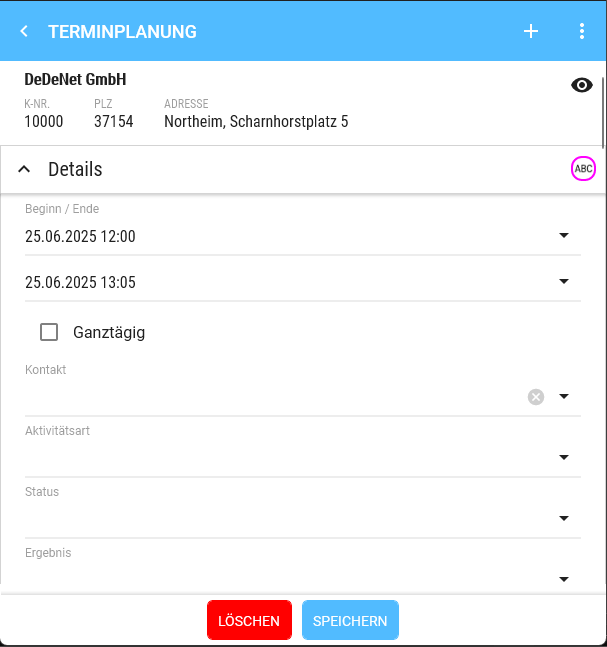
-
- Supprimer (rouge)
- n'est pas affiché si le rendez-vous fait partie d'une série
- Une confirmation est demandée pour vérifier si le rendez-vous doit vraiment être supprimé.
- n'est pas affiché si le rendez-vous fait partie d'une série
- Enregistrer (bleu)
- Supprimer (rouge)
Codes couleur du statut de visite
| Statut | Couleur |
| Standard ou Visite planifiée comme prévu | aucune |
| Rendez-vous non visité dans la semaine | Rouge |
| Rendez-vous effectué un autre jour dans la semaine | Jaune |
| Visite non planifiée dans la semaine en cours | Vert |
Codes couleur ABC
La couleur peut être configurée directement dans le backend.
Tableau de codes : Termin / Touren ABC-Status abhängige Farben
Codes couleur Activité
La couleur peut être configurée directement dans le backend.
Tableau de codes : Termin / Touren Aktivitätsarten abhängige Farben
Codes couleur Échéance
| Statut | Couleur |
| aucun rythme de visite dans la fiche client | Noir |
| aucune dernière visite enregistrée | Violet |
| Dernière visite + rythme de visite > semaine calendaire actuelle | Vert |
| Dernière visite + rythme de visite == semaine calendaire actuelle | Jaune |
| Dernière visite + rythme de visite < semaine calendaire actuelle | Orange |
| Dernière visite + (rythme de visite * 2) <= semaine calendaire actuelle | Rouge |
FAQ
Pourquoi ne vois-je pas l'heure lorsque je souhaite modifier un rendez-vous ?
Si l'appareil est trop petit pour afficher la sélection de la date et de l'heure simultanément, seule la sélection du calendrier est affichée en premier, puis la sélection de l'heure apparaît après avoir touché la date.
Release