
Langue
Remarques 2 importantes
Les saisies des traductions dans DeDeSales ne sont pas limitées aux langues étrangères. Vous pouvez également adapter les textes standards allemands selon votre usage linguistique de la même manière.
Veuillez faire attention à la longueur du texte lors de la saisie des traductions. L'optimisation de la longueur des textes était un objectif principal dans le client. Une traduction trop longue peut donc entraîner que le texte ne soit pas entièrement lisible dans le client.
Certains textes contiennent des caractères spéciaux. Ceux-ci ne doivent pas être perdus lors de la traduction, car sinon une fonction dans DeDeSales ne fonctionnerait plus comme prévu. Les caractères spéciaux incluent les accolades { } et les chevrons < >.
Exemple pour les accolades { }
Auftrag ( {0:0000} ) 🡪 wird umgewandelt in Auftrag ( 0001 )
La traduction doit donc être la suivante :
Order ( {0:0000} ) 🡪 wird umgewandelt in Order ( 0001 )
Exemple pour les chevrons < >
L'exemple concerne <b> pour gras et est une balise HTML.
Das ist <b>wichtig</b> 🡪 wird umgewandelt in "Das ist wichtig"
La traduction doit donc être la suivante :
This is <b>important</b> 🡪 wird umgewandelt in "This is important"
Choix de la langue
Après vous être connecté dans le WEB-Backend, vous trouverez sous Configuration de base \ Langues une liste de toutes les langues disponibles dans DeDeSales.
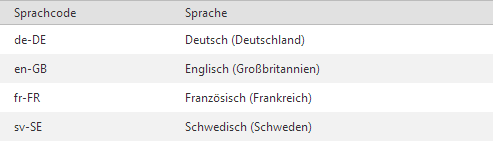
Cliquez maintenant sur la langue pour laquelle vous souhaitez saisir des traductions. Notez que vous pouvez également saisir des traductions pour de-DE. Vous verrez ensuite le masque avec l'Aide. Cliquez maintenant à gauche dans l'Aide sur le point « Saisir des traductions ».
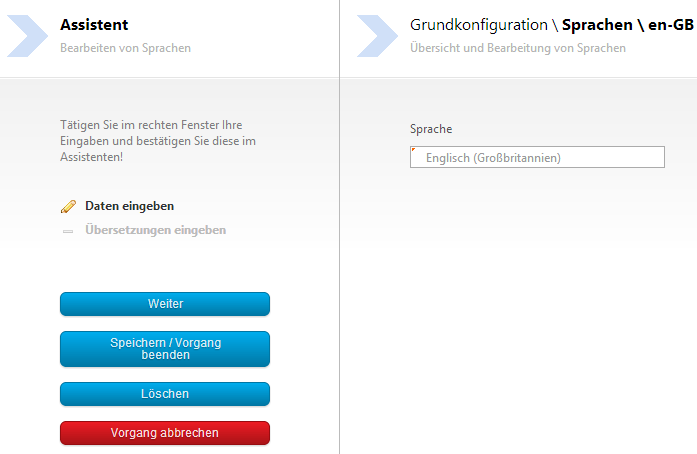
Vous obtenez maintenant une liste de tous les textes apparaissant dans le client et le WEB-Backend DeDeSales.


Filtrer et modifier des textes
Si vous souhaitez traduire pour une langue étrangère, la manière la plus simple est d'activer un filtre qui vous montre tous les textes encore non traduits. Cliquez pour cela sur l'icône Filtre 
 et sélectionnez dans la liste l'entrée « IsEmpty ».
Seules les Entrées pour lesquelles aucune traduction n'existe encore sont maintenant affichées.
Si vous souhaitez traduire un texte spécifique, vous pouvez aussi filtrer précisément. Pour rechercher le texte original allemand, filtrez sur « Key ». Pour rechercher un texte déjà traduit, filtrez sur « Text ».
Dans l'exemple (capture d'écran), on filtre sur le texte original « Aktivität ». Le mot est saisi dans le champ « Key ». Via l'icône Filtre, on choisit ensuite « Contains ».
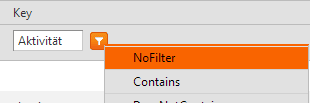
Tous les textes contenant le terme « Aktivität » dans la « Key » sont maintenant affichés.
Pour modifier celui-ci, cliquez ensuite sur l'icône Modifier 
 .
La liste s'élargit et vous avez maintenant la possibilité de saisir la traduction. Dans cet exemple, nous saisissons le texte « Activity ».
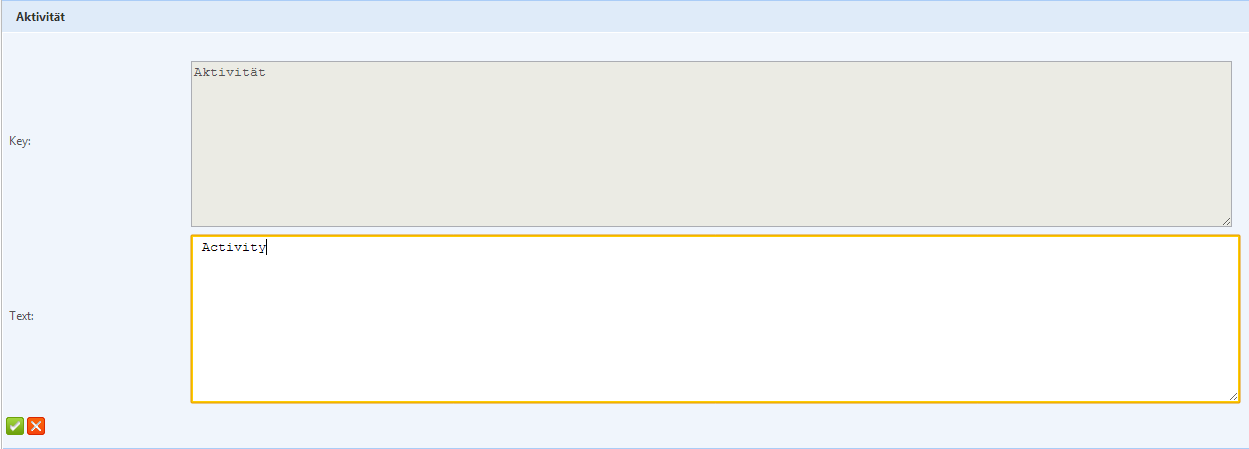
Pour accepter la saisie, cliquez sur le bouton Accepter 
 .
La traduction est maintenant enregistrée. Si vous souhaitez tester la traduction dans le client, vous devez fournir les Données pour votre Collaborateur sous Configuration de base \ Collaborateur. Veuillez noter que vous n'avez peut-être pas le droit nécessaire pour cela. Dans ce cas, veuillez demander dans votre équipe Projet qui peut le faire pour vous.
Fourniture des nouveaux textes
Veuillez noter que les modifications des textes apparaissant dans le Web-Backend DeDeSales sont effectuées immédiatement.
La modification des textes dans le client DeDeSales doit être distribuée soit manuellement via une fourniture de données, soit automatiquement par la distribution nocturne.
FAQ
Pourquoi ne trouve-je pas certains textes ?
Les textes ne peuvent être traduits qu'après avoir été affichés une fois. Dans le Web-Backend DeDeSales, cela se fait immédiatement.
Dans le cas du client, vous devez d'abord effectuer un Transfert de données. Ce n'est qu'après ce Transfert de données que les textes sont créés dans la base de données et disponibles pour la Modification.