
Modifier les Workflows
On peut démarrer un Workflow via cette icône :

S'il existe plusieurs Workflows pour le domaine, ils sont listés les uns sous les autres. La Désignation provient de la tâche créée dans le backend.
Données de base
On remplit d'abord les données de base nécessaires pour le Workflow (correspondant à la tâche créée dans le domaine Workflow concerné).
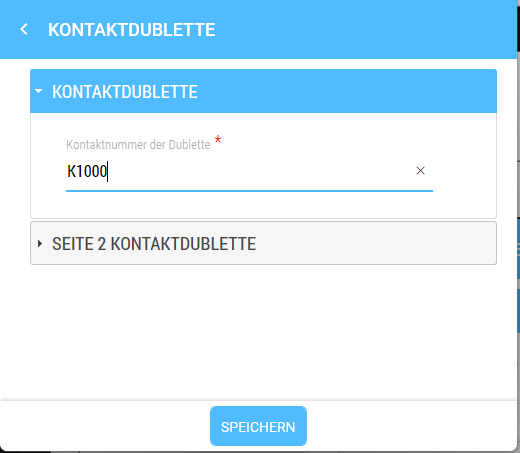
Accepter ces données de base avec Enregistrer.
Démarrer le Workflow
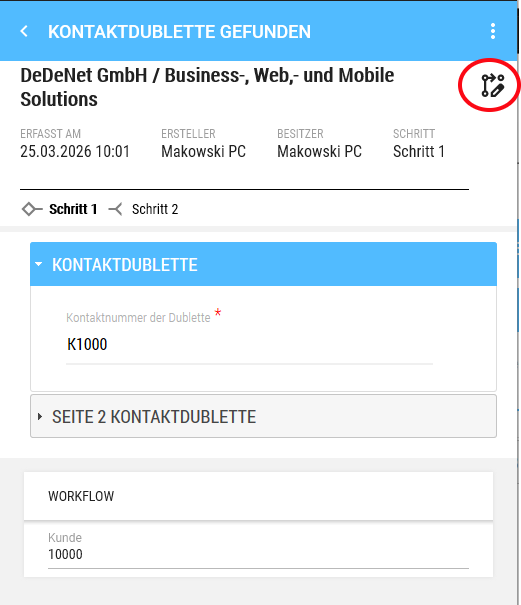
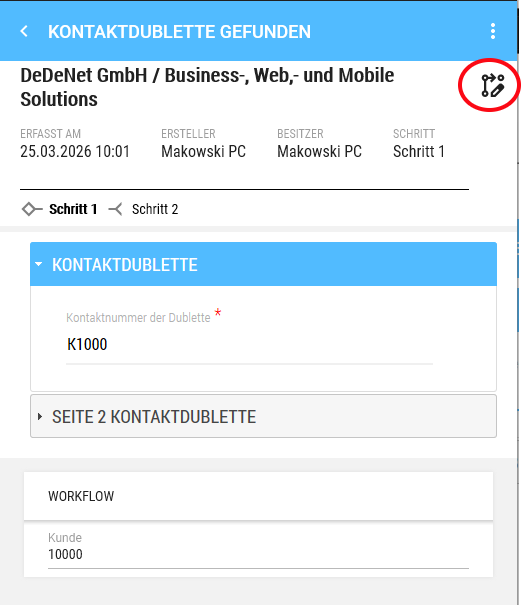
Le Workflow - Étape 1 a été créé et peut être modifié en cliquant sur l'icône.
Transmission du Workflow
- Sélectionner l'étape du processus vers laquelle on souhaite passer. S'il n'y en a qu'une, elle est présélectionnée
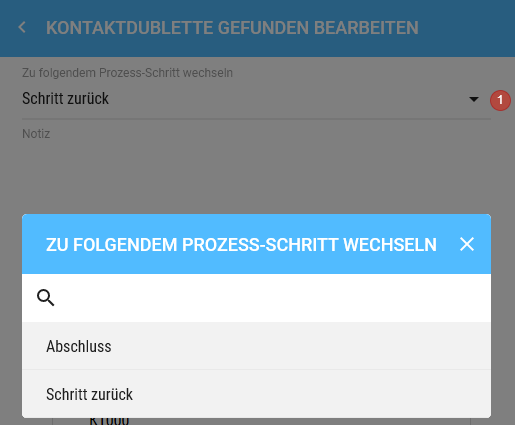

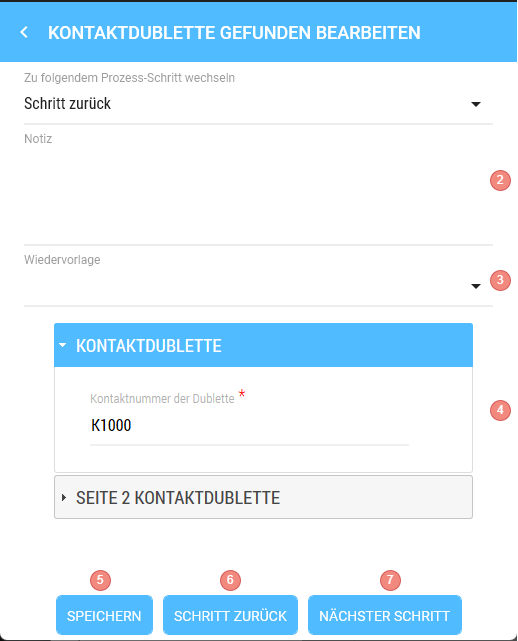
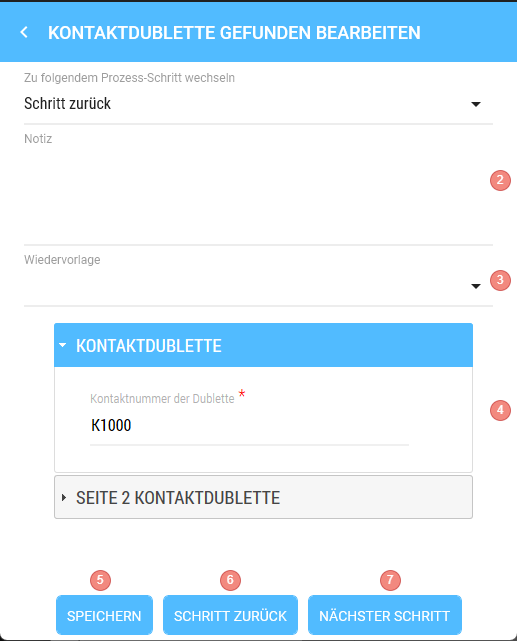
- Une note peut être ajoutée, si souhaité
- Définir une date de RAPPEL, si souhaité
- Des modifications aux données de base peuvent encore être effectuées à ce stade
- Si on ne souhaite pas encore Reprendre le Workflow vers l'étape suivante, enregistrer le statut actuel du Workflow avec "Enregistrer"
- Si on souhaite retourner le Workflow indépendamment du choix fait en (1), sélectionner "Étape précédente"
- Pour démarrer l'étape suivante, choisir le bouton "Prochaine étape"
- Un Transfert de données doit être effectué pour que le Workflow soit transmis à la personne responsable de l'étape suivante/précédente.
Reprendre le Workflow
Dans l'Aperçu, on trouve tous les Workflows créés pour ce Client. Les Workflows sans marquage couleur et sans Propriétaire peuvent être consultés en cliquant dessus.
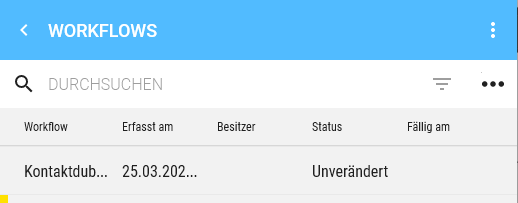
Pour Reprendre le Workflow, appuyer à nouveau sur le bouton marqué :
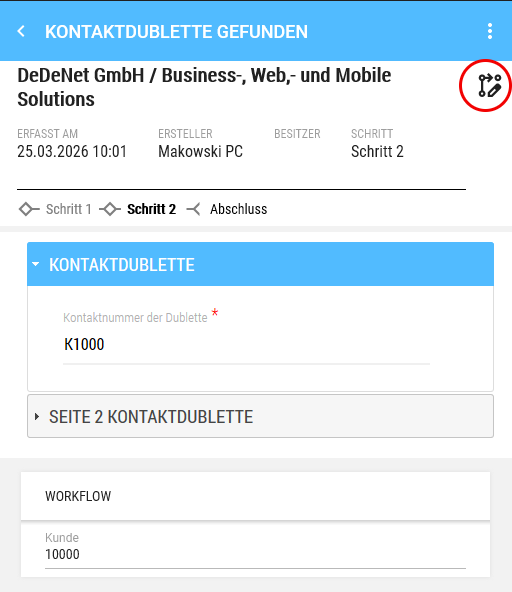

Tant que le Workflow n'a pas été Repris, les données de base ne peuvent pas être modifiées.
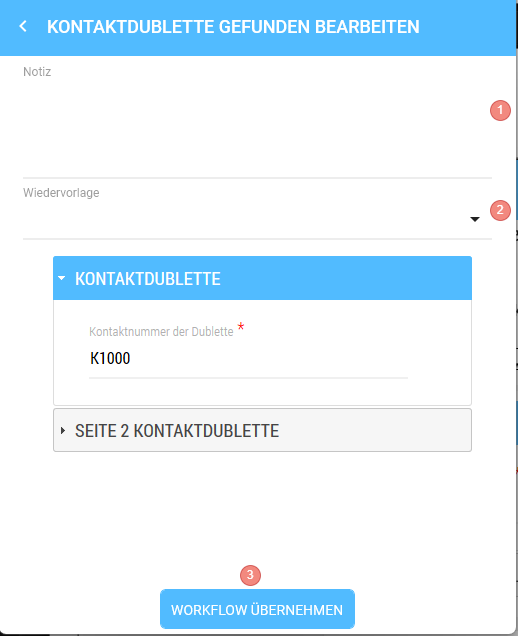
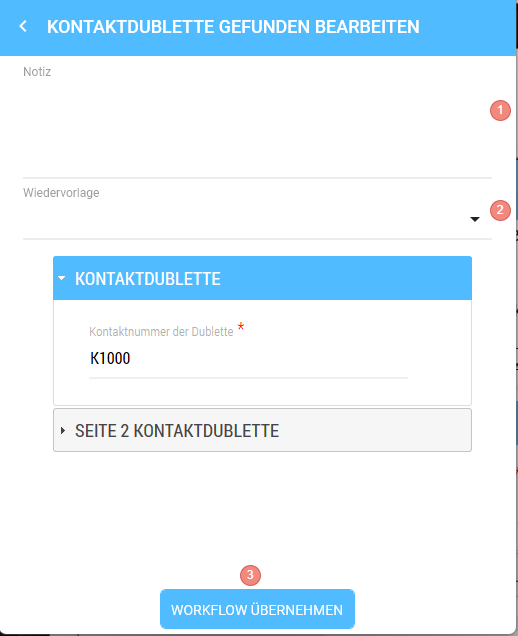
- Ajouter une note, si souhaité
- Ajouter ou modifier la date de RAPPEL, si souhaité
- "Reprendre le Workflow" vous assigne le Workflow. Après un Transfert de données, il n'est plus modifiable par d'autres personnes.
Après avoir Repris le Workflow, on peut modifier les données de base et sélectionner l'étape suivante (voir Transmission du Workflow).
Clore le Workflow
Après avoir effectué toutes les étapes, il y a une étape finale à réaliser pour que le Workflow n'apparaisse plus dans la liste de RAPPEL et soit considéré comme "Terminé" dans le backend.
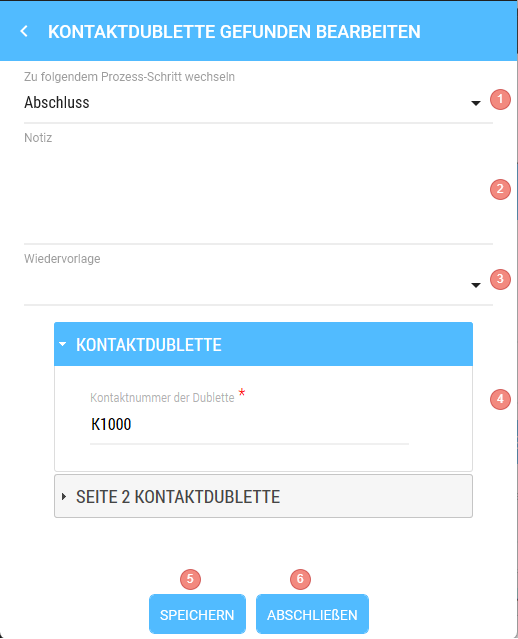

- L'étape du processus "Clore la commande" doit être sélectionnée
- Éventuellement, ajouter une note
- Éventuellement, modifier la date de RAPPEL
- Les données de base doivent contenir toutes les informations/tâches confirmées
- Si le Workflow ne doit pas encore être clôturé, choisir "Enregistrer"
- Si le Workflow est terminé et tous les points sont accomplis, utiliser le bouton "Abschließen"
- Ensuite, démarrer un Transfert de données pour que les autres clients soient "informés".