
Installation On Premise
Pour utiliser l'application DeDeSales Connector dans une installation On-Premise, procédez comme suit.
Préparation
- La version 20 ou supérieure de Business Central est installée.
- Les services requis sont activés dans l'administration de Business Central (voir Configuration système requise).
- Le fichier .app est disponible, par exemple sous
C:\DEV\BCAPI_Runtime\DeDeSales_Connector_runtime.app.
Déployer l'application
Démarrez la Business Central Administration Shell en tant qu'administrateur et déployez l'application sur le serveur avec « Publish-NAVApp » :
Publish-NAVApp -ServerInstance BC200 -Path "C:\DEV\BCAPI_Runtime\DeDeSales_Connector_runtime.app" -SkipVerification
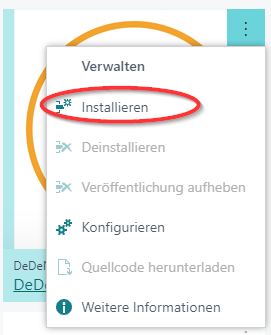
Ensuite, installez l'application. Il y a deux façons de procéder.
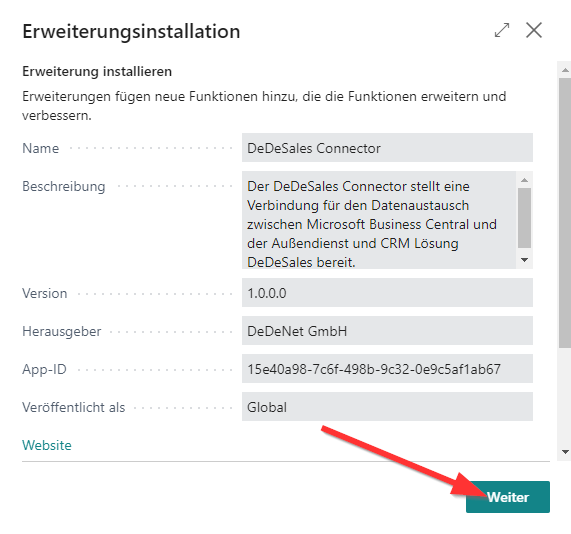
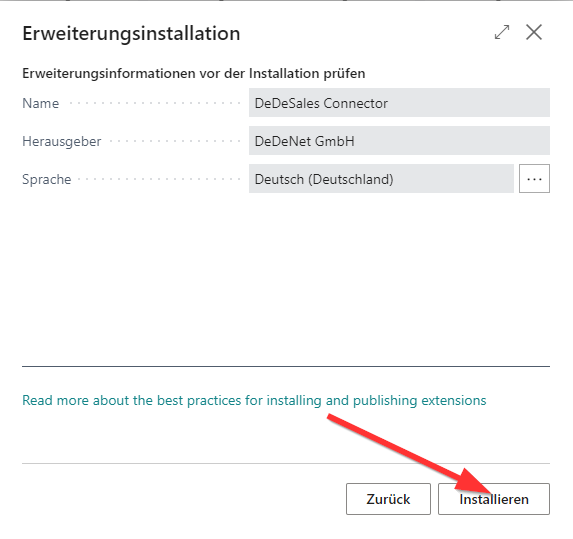
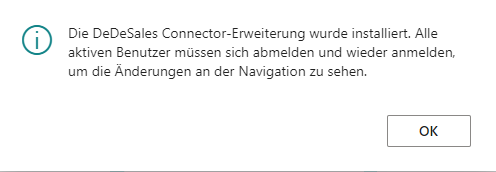
Installation via l'interface
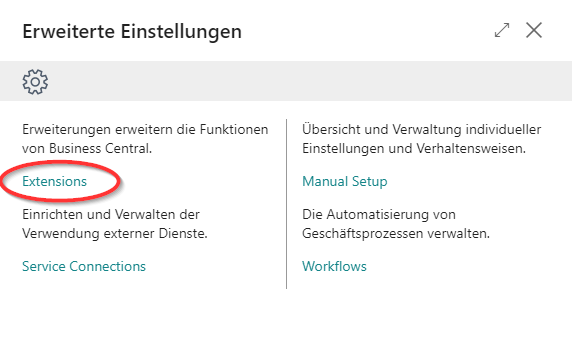
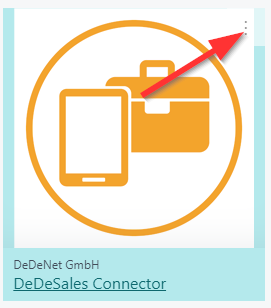
L'application DeDeSales Connector déployée est maintenant visible dans Business Central sous les extensions.
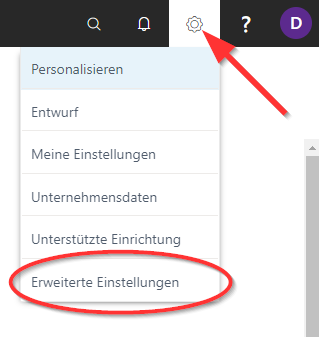
- Ouvrez les Paramètres avancés via la roue dentée en haut à droite.
Installation via la Administration Shell
Alternativement, installez l'application dans la Shell. Synchronisez d'abord le schéma, puis installez l'application :
Sync-NAVApp -ServerInstance BC200 -Name "DeDeSales Connector Runtime" Install-NAVApp -ServerInstance BC200 -Name "DeDeSales Connector Runtime"
Vérifiez ensuite dans le client Web Business Central sous Gestion des extensions que l'application est affichée comme « Installed ».
Autorisations
Attribuez à l'utilisateur Auth les autorisations suivantes :
- D365 API : pour accéder aux API standard de Business Central.
- DeDeSales_<CustomName> : l'ensemble fourni avec le Connector pour toutes les personnalisations.
- Optionnel pour les tests : SUPER.
Pour la communication avec le serveur DeDeSales, un VPN est nécessaire dans les installations On-Premise.