# Tâches Backend & CRM

# Différence entre Tâches / CRM

### Tâches

Les tâches sont masquées après l'enregistrement.

Dans certaines circonstances (paramètre dans le backend), elles peuvent également être exécutées plusieurs fois.

Chaque tâche terminée conduit à un enregistrement distinct

### CRM

Les CRM peuvent être créés pour les Clients, Contacts, Nouveau client, etc.

Les données ne sont pas masquées après l'enregistrement, c'est-à-dire que les valeurs précédentes restent affichées et peuvent être modifiées / complétées.

Un CRM génère un enregistrement qui est continuellement mis à jour.

# Créer des Tâches

# Résumé

Les Tâches et les requêtes CRM se composent de plusieurs parties, qui sont expliquées ci-dessous et sont identiques dans les deux cas. Vous pouvez ajouter un autre niveau en cliquant avec le bouton droit de la souris sur le niveau précédent.
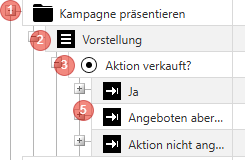
<div drawio-diagram="1886"><img src="https://fr.wiki.dedesales.de/uploads/images/gallery/2026-09/auRrKKCyDrnQiTSk-z5oq5g9578p5a1e8-drawing-9-1751267361.png" alt="Z5oQ5G9578P5A1E8-drawing-9-1751267361.png"/></div>

<table id="bkmrk-ebene-erl%C3%A4uterung-hi" style="border-collapse:collapse;width:100%;height:148.984px;"><colgroup><col style="width:7.30163%;"></col><col style="width:59.4445%;"></col><col style="width:33.3731%;"></col></colgroup> <tbody> <tr style="height:29.7969px;"> <td style="height:29.7969px;">**Niveau**</td> <td style="height:29.7969px;">**Explication**</td> <td style="height:29.7969px;">**Info**</td> </tr> <tr style="height:29.7969px;"> <td style="height:29.7969px;">1</td> <td style="height:29.7969px;">Il s'agit de l'en-tête et du Nom de la tâche. De plus, une Liste de clients définit à quel Client cette tâche est attribuée et pendant quelle Période la tâche est Visible.</td> <td style="height:29.7969px;">Créer est une Obligation !</td> </tr> <tr style="height:29.7969px;"> <td style="height:29.7969px;">2</td> <td style="height:29.7969px;">Il s'agit d'une Page à l'intérieur de la tâche. Les tâches complexes peuvent être divisées en plusieurs Pages afin de ne pas perdre l'Aperçu.</td> <td style="height:29.7969px;">Au moins une Page est une Obligation !</td> </tr> <tr style="height:29.7969px;"> <td style="height:29.7969px;">3</td> <td style="height:29.7969px;">C'est le niveau des Questions. Vous indiquez ici ce que le Collaborateur doit faire et comment l'information doit être demandée. Des options telles que Choix unique, Choix multiple, champs de saisie, etc. sont disponibles.</td> <td style="height:29.7969px;">  
</td> </tr> <tr style="height:29.7969px;"> <td style="height:29.7969px;">4</td> <td style="height:29.7969px;">Il s'agit du niveau des Réponses. Ce niveau n'est pas toujours disponible, mais uniquement pour les Questions de type « Choix unique », « Choix multiple » ou « Dropdown ».

Au niveau des Réponses se trouvent les options de réponse disponibles.

 </td> <td style="height:29.7969px;">Possible uniquement pour certaines Questions, par ex. DropDown ou Choix unique</td> </tr> <tr> <td>5</td> <td>(non illustré ici)

En dessous du niveau 4, vous pouvez insérer un autre niveau (Page) par clic droit. Cette Page n'est affichée que si le Collaborateur a préalablement sélectionné la réponse du niveau 4. Cela vous permet de poser des questions complémentaires basées sur une sélection de réponse.

 </td> <td>  
</td> </tr> </tbody></table>

# Niveau 1 - Créer une tâche

<div drawio-diagram="1889"><img src="https://fr.wiki.dedesales.de/uploads/images/gallery/2026-09/Jo8IZjlLws8Pa9Ta-rxebaxlgtbahfiga-drawing-9-1751270752.png" alt="RXebaxLgtbAHfIga-drawing-9-1751270752.png"/></div>

#### 1. Nom

Définissez un nom significatif, de préférence l'ADM peut déjà reconnaître ce qu'il doit faire à partir du nom.

#### 2. Priorité

Pour les tâches, on peut définir des priorités. Dans le domaine CRM, ce n'est pas nécessaire, car l'enregistrement est toujours disponible.

<table id="bkmrk-priorit%C3%A4t-hinweis-ve" style="border-collapse:collapse;width:100%;"><colgroup><col style="width:12.2917%;"></col><col style="width:37.7679%;"></col><col style="width:25.0298%;"></col><col style="width:25.0298%;"></col></colgroup> <thead> <tr> <td>**Priorité**</td> <td>**Info**</td> <td>**Utilisation**</td> <td>**Code couleur dans le client**</td> </tr> </thead> <tbody> <tr> <td>Priorité A</td> <td>  
</td> <td>Forte chance de vente lors des actions clients.

Doivent absolument être présentées.

 </td> <td>rouge</td> </tr> <tr> <td>Priorité B</td> <td>  
</td> <td>Tâches standard</td> <td>orange</td> </tr> <tr> <td>Priorité C</td> <td>  
</td> <td>Tâches supplémentaires</td> <td>sans</td> </tr> <tr> <td>Priorité Z</td> <td>Cette tâche DOIT être clôturée lors de la prochaine visite. Sans clôture de la tâche, aucun Clôture de la visite n'est possible !</td> <td>Uniquement pour des cas réellement critiques, par ex. rappel de marchandise.</td> <td>rouge foncé</td> </tr> </tbody> </table>

#### 3. Période de validité 

Définissez, si souhaité, une période pendant laquelle la tâche ou le CRM doit être disponible. Si vous ne souhaitez pas de restriction de validité, les champs peuvent rester vides.

Dans le domaine des tâches, ils deviennent des champs obligatoires si vous souhaitez rendre la tâche "Réutilisable".

##### Validation

La date de fin doit être postérieure à la date de début

#### 4. Statut

<table id="bkmrk-status-hinweis-in-be" style="border-collapse:collapse;width:100%;"><colgroup><col style="width:18.8691%;"></col><col style="width:81.2501%;"></col></colgroup> <tbody> <tr> <td>**Statut**</td> <td>**Info**</td> </tr> <tr> <td>En cours de traitement</td> <td>La tâche est encore en création, on ne peut pas encore saisir de données via le client car elle n'apparaît pas encore là-bas</td> </tr> <tr> <td>Validée</td> <td>La tâche a été activée pour la Collecte des données sur le client</td> </tr> <tr> <td>Terminé</td> <td>La tâche a été clôturée, les données peuvent être évaluées dans le backend, mais ne peuvent plus être modifiées dans le client</td> </tr> <tr> <td>Supprimé</td> <td>La tâche est supprimée et n'est plus disponible pour d'éventuelles évaluations dans le backend</td> </tr> </tbody> </table>

#### 5. ID

Pour qu'une évaluation des données puisse être effectuée dans le backend, chaque tâche a besoin d'un ID. Faites attention aux restrictions, les caractères spéciaux ne doivent pas être utilisés et l'ID doit commencer par une lettre.

#### 6. Enregistrement des réponses (uniquement tâches)

Si vous avez des clients attribués à plusieurs collaborateurs, vous pouvez contrôler avec ce choix si tous les collaborateurs doivent exécuter la tâche ou seulement un seul.

Basé sur le client – activé : Tous reçoivent la tâche avec le même état des données.

Basé sur le client – désactivé : chaque collaborateur traite son propre état des données

Dans le domaine CRM, cette zone s'appelle "privé" et seul le collaborateur qui a traité ce client peut voir et modifier l'enregistrement si la case est cochée.

#### 7. Liste de clients

Sélectionnez via la Liste déroulante pour quels clients la tâche doit être mise à disposition. Si cela concerne seulement certains clients, créez d'abord une liste de clients correspondante.

#### 8. Réutilisable (uniquement tâches)

Les collaborateurs peuvent exécuter la tâche plusieurs fois pour un client. Un enregistrement distinct est créé pour chaque activation de la tâche. Les tâches réutilisables nécessitent une période de validité (voir point 3)

#### 9. Générer les rapports

Pour avoir la possibilité de réaliser une évaluation des données dans le backend, la case à cocher doit être activée et un ID doit être renseigné (voir point 5).

#### 10. Rythme des visites (uniquement tâches)

Avec cette case, vous pouvez définir pour les tâches réutilisables si elles doivent être traitées selon le Rythme des visites du client.

#### 11. Rythme hebdomadaire (uniquement tâches)

Si le Rythme des visites ne convient pas pour la tâche, une autre valeur peut être saisie ici.

#### 12. Fichier de rapport

Si vous avez une licence pour le Module de rapport, vous pouvez ici déposer un fichier de rapport.

# Niveau 2 – Création du modèle de page

Par défaut, l'affichage des Tâches et dans le domaine CRM se fait dans l'ordre des Questions de haut en bas. Selon le type de Données à saisir, une autre vue peut être plus judicieuse, par exemple une vue tabulaire si le service extérieur doit saisir les heures d'ouverture pour chaque Jour de la semaine.

Vous pouvez personnaliser davantage la mise en page avec le Modèle de page. Pour cela, cliquez sur la page correspondante et faites défiler jusqu'à la saisie du Modèle :

![Ein Bild, das Text, Elektronik, Screenshot, Display enthält.  Automatisch generierte Beschreibung](https://fr.wiki.dedesales.de/uploads/images/gallery/2026-09/rdEk2PT5N86CSxPo-9fypndmzuamwdcgn-embedded-image-tojxrkoz.png)

Comme vous pouvez le voir ici, un tableau a été créé dans le Modèle. À l'horizontale se trouvent les Jours de la semaine de Lundi à Vendredi. À la verticale, les heures d'ouverture pour le Matin et l'Après-midi, chacune avec un Depuis et un Jusqu'au.

![Ein Bild, das Text, Screenshot, Schrift, Zahl enthält.  Automatisch generierte Beschreibung](https://fr.wiki.dedesales.de/uploads/images/gallery/2026-09/IEnuROsDuHKFOGPr-5zq6uirjd5gcghtq-embedded-image-wcc5b8we.png)

Dans les colonnes respectives se trouvent entre accolades les IDs des Questions correspondantes. Vous pouvez les saisir manuellement ou utiliser le choix que vous offre l'Éditeur de Modèle. Cliquez sur la flèche noire dans l'icône encerclée à droite. Ensuite, la sélection de toutes les Questions s'ouvre.

![Ein Bild, das Text, Screenshot, Zahl, Schrift enthält.  Automatisch generierte Beschreibung](https://fr.wiki.dedesales.de/uploads/images/gallery/2026-09/xtRkDnMGEtx4Rt9x-wdn8unmpr287pvlx-embedded-image-mgsruyla.png)

Les champs de saisie sont tous relativement larges par défaut. Cela peut aussi être modifié via l'Éditeur de Modèle. Sélectionnez un ID complet dans l'éditeur (y compris les accolades). Dans la partie inférieure, vous avez un champ « Classname ». Si vous choisissez par exemple « small », le champ de saisie s'affichera beaucoup plus étroit.

Info 1 : la page ne peut être formatée que lorsque les Questions du prochain Étape ont été créées.

Info 2 : si vous saisissez quelque chose dans le Modèle de page, vous devez accepter manuellement tous les champs, sinon ils ne seront pas affichés dans le client.

# Niveau 3 – Création d'une question à l'exemple du Texte libre

Il doit y avoir au moins une question créée sur chaque page, sinon les pages ne seront pas affichées

Les questions sont créées en cliquant avec le bouton droit de la souris sur la page :

![Ein Bild, das Text enthält.  Automatisch generierte Beschreibung](https://fr.wiki.dedesales.de/uploads/images/gallery/2026-09/gbZ3KxLGGS0AlHbn-ovilbzbfrv7cjomk-embedded-image-iyowd1wq.png)

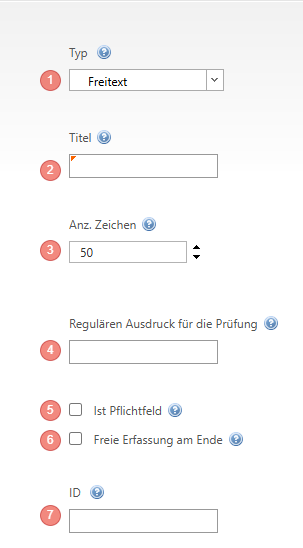
<div drawio-diagram="1891"><img src="https://fr.wiki.dedesales.de/uploads/images/gallery/2026-09/OxCDkzP06frC2ghr-480byyzlqbbdl7wo-drawing-9-1751274192.png" alt="480BYyZlQBBdL7WO-drawing-9-1751274192.png"/></div>

1\. Type :

<table id="bkmrk-fragetyp-verhalten-s" style="border-collapse:collapse;width:100%;height:747.11px;"><colgroup><col style="width:22.1671%;"></col><col style="width:77.8329%;"></col></colgroup> <thead> <tr style="height:29.7969px;"> <td style="height:29.7969px;">Type de question</td> <td style="height:29.7969px;">Comportement</td> </tr> </thead> <tbody> <tr style="height:46.5938px;"> <td style="height:46.5938px;">Choix unique</td> <td style="height:46.5938px;">Une seule option de réponse peut toujours être sélectionnée.</td> </tr> <tr style="height:46.5938px;"> <td style="height:46.5938px;">Choix multiple</td> <td style="height:46.5938px;">Plusieurs options de réponse peuvent être sélectionnées</td> </tr> <tr style="height:46.5938px;"> <td style="height:46.5938px;">Texte libre</td> <td style="height:46.5938px;">Texte libre, sans saut de ligne. Le nombre de caractères peut être défini librement</td> </tr> <tr style="height:29.7969px;"> <td style="height:29.7969px;">Confirmation</td> <td style="height:29.7969px;">Un champ que l'on peut cocher</td> </tr> <tr style="height:29.7969px;"> <td style="height:29.7969px;">Nombre</td> <td style="height:29.7969px;">Nombre entier</td> </tr> <tr style="height:29.7969px;"> <td style="height:29.7969px;">Date</td> <td style="height:29.7969px;">  
</td> </tr> <tr style="height:29.7969px;"> <td style="height:29.7969px;">InfoHtml</td> <td style="height:29.7969px;">Nécessaire pour démarrer des commandes JAVA Script</td> </tr> <tr style="height:29.7969px;"> <td style="height:29.7969px;">Heure</td> <td style="height:29.7969px;">  
</td> </tr> <tr style="height:46.5938px;"> <td style="height:46.5938px;">Liste déroulante</td> <td style="height:46.5938px;">Plusieurs options de réponse sont affichées, mais une seule peut être sélectionnée</td> </tr> <tr style="height:29.7969px;"> <td style="height:29.7969px;">Decimal</td> <td style="height:29.7969px;">Nombre décimal</td> </tr> <tr style="height:29.7969px;"> <td style="height:29.7969px;">Signature</td> <td style="height:29.7969px;">Fournit un champ pour une signature</td> </tr> <tr style="height:46.5938px;"> <td style="height:46.5938px;">Visuel</td> <td style="height:46.5938px;">Les images peuvent être prises avec l'appareil photo ou chargées depuis la galerie</td> </tr> <tr style="height:46.5938px;"> <td style="height:46.5938px;">E-Mail</td> <td style="height:46.5938px;">Vérifie que l'e-mail respecte les règles valides, c'est-à-dire qu'il contient un @ et une extension de domaine</td> </tr> <tr style="height:46.5938px;"> <td style="height:46.5938px;">URL</td> <td style="height:46.5938px;">Vérifie la validité de l'adresse en fonction de l'extension de domaine</td> </tr> <tr style="height:29.7969px;"> <td style="height:29.7969px;">Tél. fixe</td> <td style="height:29.7969px;">Les numéros de téléphone doivent contenir un / (slash)</td> </tr> <tr style="height:46.5938px;"> <td style="height:46.5938px;">Zone de texte</td> <td style="height:46.5938px;">Texte libre dans lequel on peut insérer des sauts de ligne ou, par exemple sur tablette, des smileys</td> </tr> <tr style="height:29.7969px;"> <td style="height:29.7969px;">Info texte</td> <td style="height:29.7969px;">Utilisé comme texte d'affichage pur</td> </tr> <tr style="height:46.5938px;"> <td style="height:46.5938px;">Action</td> <td style="height:46.5938px;">Permet d'exécuter une action via une programmation JavaScript</td> </tr> <tr style="height:29.7969px;"> <td style="height:29.7969px;">Masqué</td> <td style="height:29.7969px;">Ce champ peut être utilisé, par exemple, pour comparer en cache des valeurs précédentes. Nécessite une programmation Java</td> </tr> </tbody> </table>

*Info : Choix unique, Choix multiple, Liste déroulante nécessitent impérativement des options de réponse.*

2\. Attribuer un titre à la question

3\. Pour Texte libre, vous pouvez influencer le nombre de caractères à saisir

4\. Pour Texte libre, vous avez la possibilité d'insérer une expression Regex pour une vérification, par exemple \\d+ autorise uniquement les chiffres

5\. Cochez le champ obligatoire si une réponse est impérativement requise pour la question. Sans réponse, la tâche ne peut pas être quittée.

6\. Ici, vous pouvez autoriser un texte complémentaire supplémentaire

7\. L'ID doit impérativement être attribuée pour que la tâche puisse être évaluée, voir aussi le point 9 du chapitre Niveau 1.

# Niveau 4 - Créer une possibilité de réponse

### Particularités des types de questions SingleChoice, DropDown ou Multichoice

Il faut maintenant créer les possibilités de réponse pour la question

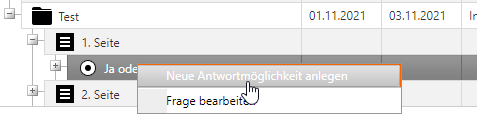
Clic droit sur la question créée au préalable, sélectionner nouvelle possibilité de réponse :
![Ein Bild, das Text enthält.  Automatisch generierte Beschreibung](https://fr.wiki.dedesales.de/uploads/images/gallery/2026-09/aOGDsBZn1Y3Ewqfu-vmlo8xeero45adkt-embedded-image-7w69eyck.png)

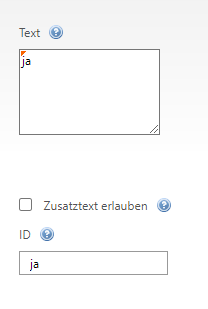
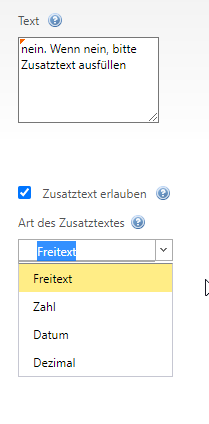
**Texte** : Champ obligatoire. C'est ici que l'on saisit ce que peut être la réponse

**Autoriser un texte supplémentaire** : ici, on peut autoriser des informations complémentaires pour la réponse

**ID** : optionnel, mais il est conseillé de le remplir pour qu'une Evaluation puisse avoir lieu

##### Réponse simple :

[![yWDour3zXqqLCWRE-embedded-image-j7u7elfs.png](https://fr.wiki.dedesales.de/uploads/images/gallery/2026-09/073EjqsBqf1i2t3E-m91l7euhu2bqrfm7-ywdour3zxqqlcwre-embedded-image-j7u7elfs.png)](https://wiki.dedesales.de/uploads/images/gallery/2025-06/m91L7EUHU2bQrFM7-ywdour3zxqqlcwre-embedded-image-j7u7elfs.png)
##### Réponse avec texte complémentaire

***![Ein Bild, das Text, Screenshot, Schrift, Zahl enthält.  KI-generierte Inhalte können fehlerhaft sein.](https://fr.wiki.dedesales.de/uploads/images/gallery/2026-09/CIotJIv4tesJMriG-9gczg8vup8ywlhxj-embedded-image-c3xzoz0h.png)***
# Niveau 5 - Sous-page dans Pages

On peut ajouter d'autres ramifications en fonction des réponses pour SingleChoice / MultiChoice et les listes déroulantes.

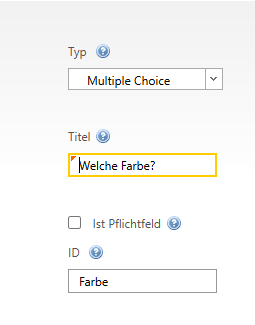
Exemple avancé avec des sous-pages imbriquées. Nous interrogeons 4 couleurs et souhaitons étendre chaque réponse avec des justifications.

#### Étape 1

Après avoir créé une nouvelle page, nous créons la question correspondante :

[![image.png](https://fr.wiki.dedesales.de/uploads/images/gallery/2026-09/TkzEmTUrIT8xanQw-lbfeoz2gchoa9uim-image.png)](https://wiki.dedesales.de/uploads/images/gallery/2025-06/lbfeOZ2gChoA9UIM-image.png)
#### Étape 2

Dans la question, nous définissons les options de réponse :
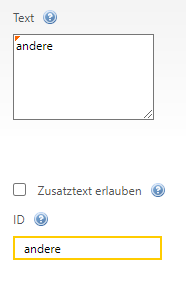
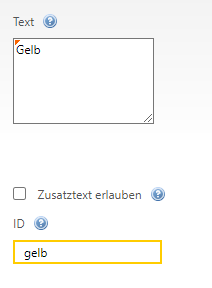
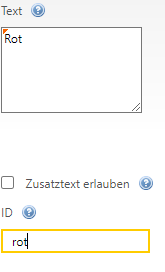
![Ein Bild, das Text, Screenshot, Reihe, Diagramm enthält.  KI-generierte Inhalte können fehlerhaft sein.](https://fr.wiki.dedesales.de/uploads/images/gallery/2026-09/9d9AQnS67zvDh8A4-286okvbe2tblgnbl-embedded-image-mk3j4vvl.png)![Ein Bild, das Text, Screenshot, Diagramm, Reihe enthält.  KI-generierte Inhalte können fehlerhaft sein.](https://fr.wiki.dedesales.de/uploads/images/gallery/2026-09/XI4f8brCPJSrjEM1-yhjtobw0qeixnhgs-embedded-image-i9oxi9er.png)![Ein Bild, das Text, Screenshot, Schrift, Reihe enthält.  KI-generierte Inhalte können fehlerhaft sein.](https://fr.wiki.dedesales.de/uploads/images/gallery/2026-09/z1m2H1wUbVucvQcr-vvium1ywuls978aj-embedded-image-qiqgbbcf.png)![Ein Bild, das Text, Screenshot, Schrift, Reihe enthält.  KI-generierte Inhalte können fehlerhaft sein.](https://fr.wiki.dedesales.de/uploads/images/gallery/2026-09/IDeQFooQzMG52KvM-rnfnnyvlhsmkfzpk-embedded-image-mlrgxzkx.png)

## Étape 3

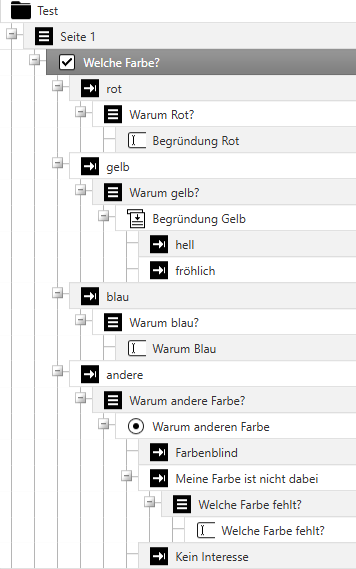
Nous créons d'autres sous-pages pour chaque option de réponse.

Résultat lorsqu'on crée une sous-page pour chaque couleur :

[![image.png](https://fr.wiki.dedesales.de/uploads/images/gallery/2026-09/LfbFD3mXh93Tk3HW-mlucwlsmzduez6kc-image.png)](https://wiki.dedesales.de/uploads/images/gallery/2025-06/mLUCWLsMzdUEz6kC-image.png)
#### Étape 4

Le résultat dans le client :

[![image.png](https://fr.wiki.dedesales.de/uploads/images/gallery/2026-09/TwgCBnjTY3f0kpt8-hpqvfdrwuqdt9zhi-image.png)](https://wiki.dedesales.de/uploads/images/gallery/2025-06/hpQVFdRwUQDT9zhI-image.png)

# Copier Tâches / CRM
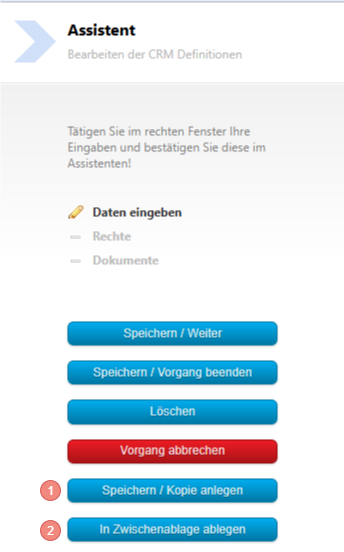
<div drawio-diagram="1903"><img src="https://fr.wiki.dedesales.de/uploads/images/gallery/2026-09/2doP54Njoxn7w8ux-w8rzheoorddazflj-drawing-9-1751439512.png" alt="w8rZhEoORdDazflJ-drawing-9-1751439512.png"/></div>

#### 1. Enregistrer / Créer une copie

Vous pouvez copier une tâche ou un CRM avec le bouton « Enregistrer / Créer une copie » dans le même domaine. C’est-à-dire qu’une requête dans le domaine Clients sera également copiée dans le domaine Clients. Le nouveau nom est « Copie de ... ».

Une nouvelle ID doit être créée pour la copie afin qu’elle puisse être évaluée.

#### 2. Déposer dans le presse-papiers

Si vous souhaitez copier dans le domaine CRM la tâche des Clients par exemple vers Interlocuteur, utilisez le bouton « Déposer dans le presse-papiers ».

Vous pouvez faire de même dans le domaine Tâches si vous souhaitez transférer une tâche par exemple de votre système de test vers votre système en production.

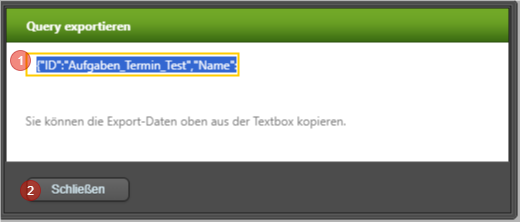
Ouvrez la tâche source et sélectionnez le bouton « Déposer dans le presse-papiers »

<div drawio-diagram="1904"><img src="https://fr.wiki.dedesales.de/uploads/images/gallery/2026-09/qOXvtNdymjDHboH4-4432radt4hecrnzm-drawing-9-1751439825.png" alt="4432rAdt4HECRnzM-drawing-9-1751439825.png"/></div>

1\. Cliquez dans le champ texte et copiez avec le clic droit ou Ctrl+C toute la chaîne depuis le champ texte

2\. Fermez la fenêtre et passez à votre domaine de destination.

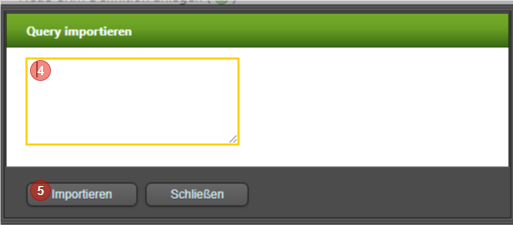
3\. Là, sélectionnez le bouton « Insérer depuis le presse-papiers ».

<div drawio-diagram="1905"><img src="https://fr.wiki.dedesales.de/uploads/images/gallery/2026-09/4XEPGXeFz9Kq0ExD-eq3aqo4vf2fpcrlk-drawing-9-1751446480.png" alt="eQ3Aqo4Vf2fPcrlK-drawing-9-1751446480.png"/></div>

<div drawio-diagram="1906"><img src="https://fr.wiki.dedesales.de/uploads/images/gallery/2026-09/1mla2xywvHDhrsRz-oys5qdzhqfsviedq-drawing-9-1751446527.png" alt="OyS5qdzhqfSVIEdq-drawing-9-1751446527.png"/></div>

4\. Cliquez dans le champ texte et collez le texte depuis le presse-papiers avec Ctrl+V ou clic droit.

5\. Avec le bouton Importer, la tâche est créée. Il n’est pas nécessaire de créer une ID, car elle est copiée. Vous avez cependant la possibilité de modifier l’ID, ainsi que le nom de la tâche ou d’autres modifications, comme d’habitude.

# Satisfaction client

Tout d'abord, créez une tâche ou une définition CRM Contact/Client. Faites attention au statut et à la liste de clients attribuée.

Puis, passez au domaine Tâches - Satisfaction client.

<div drawio-diagram="2027"><img src="https://fr.wiki.dedesales.de/uploads/images/gallery/2026-09/HyycNH0OpXQPb22j-mkrouhsathbxmpvp-drawing-9-1758796233.png" alt="MKROuhSAThBXmPVp-drawing-9-1758796233.png"/></div>

1. Enregistrer le lien vers la page de succès (Obligation)
2. Enregistrer le lien vers la page d'abandon (Obligation)
3. Enregistrer le texte de Protection des données (les formats HTML sont possibles)
 
Notez que les règles de Protection des données doivent être confirmées au préalable, sinon l'enquête ne peut pas être répondue.

Avec le bouton « Suite », vous passez à la définition.

<div drawio-diagram="2026"><img src="https://fr.wiki.dedesales.de/uploads/images/gallery/2026-09/4gSsNqto6ct4QpDN-wslji0gvhepkrnmb-drawing-9-1758795927.png" alt="wslJi0gVHepkrNmB-drawing-9-1758795927.png"/></div>

1. Enregistrer la source (Tâches ou CRM Client/Contact sont des sources possibles)
2. La définition est la tâche que vous avez créée pour l'enquête
3. Attribuez un Collaborateur à l'enquête
4. Exporter les Données pour obtenir une liste Excel
 
Dans la liste, vous obtenez tous les clients à prendre en compte pour la tâche, avec un lien crypté. Vous transmettez ce lien à vos clients (par e-mail ou autre moyen).

Vous pouvez évaluer la satisfaction client dans le Client sous les clients respectifs dans les Tâches/CRM ou dans le domaine Evaluation - CRM du backend.

# Modification ultérieure des tâches déjà terminées

Lorsqu'une tâche est terminée dans le client DeDeSales, il n'est plus possible de la modifier à cet endroit. Cependant, il arrive parfois que l'utilisateur ait commis des erreurs lors de la saisie, ce qui empêche une évaluation automatique de la tâche ou fausse les données. À cet effet, il est possible de modifier les tâches dans le backend web DeDeSales, même si elles sont déjà terminées.

## Étape 1

Sélectionnez dans le backend web DeDeSales le client pour lequel vous souhaitez modifier la tâche.

![VijiDHqdiJXsWvav-embedded-image-iwj8qjav.png](https://fr.wiki.dedesales.de/uploads/images/gallery/2026-09/nKhJaUQa2rNKFrcf-vijidhqdijxswvav-embedded-image-iwj8qjav.png)

## Étape 2

Une fois la fiche client chargée, sélectionnez à gauche le domaine « Tâches » puis choisissez la tâche correspondante que vous souhaitez modifier.

![Ein Bild, das Text, Screenshot, Software, Computersymbol enthält.  Automatisch generierte Beschreibung](https://fr.wiki.dedesales.de/uploads/images/gallery/2026-09/hAYVLZg3NaMfORBm-hatfieel4fehhsr9-embedded-image-tsvvmowl.png)

## Étape 3

Sélectionnez l'onglet « Réponses » et cliquez sur le crayon pour modifier la réponse.

![Ein Bild, das Text, Schrift, Software, Screenshot enthält.  Automatisch generierte Beschreibung](https://fr.wiki.dedesales.de/uploads/images/gallery/2026-09/26liEMdAHZwDeQln-a6ddsyiiskux04i9-embedded-image-9glfvy8v.png)

## Étape 4

Modifiez la réponse.

![Ein Bild, das Text, Elektronik, Screenshot, Display enthält.  Automatisch generierte Beschreibung](https://fr.wiki.dedesales.de/uploads/images/gallery/2026-09/0ZFS7DGhvxfNKELw-ess2yfr0aihn0sx5-embedded-image-3rjy2r9d.png)

<details id="bkmrk-faq-crm-und-aufgaben"> <summary>FAQ CRM et Tâches</summary>

**Question** : Je ne vois pas ma page, ma question ou ma réponse dans le client :

**Réponse** : néant page, question ou réponse créée

**Question** : Je ne peux pas évaluer ma tâche via le backend

**Réponse** : Pas d'ID enregistrée dans la tâche et les questions

**Question** : Dois-je toujours attendre l'importation globale pour obtenir une tâche nouvelle ou modifiée sur le client ?

**Réponse** : Non, un simple transfert de données dans le client suffit.

</details>

# Gestion en masse des tâches / CRM via le backend

Pour pouvoir modifier/mettre à jour plusieurs enregistrements simultanément, on utilise la gestion en masse.

#### Condition préalable :

Toutes les questions et réponses possibles (par exemple dans les listes déroulantes) doivent impérativement avoir un ID. S'il n'y a pas d'ID, cela sera indiqué comme une info dans la gestion en masse et la gestion en masse ne pourra pas être effectuée. La raison est que les IDs désignent les champs de la base de données. Sans champ de base de données, les valeurs ne peuvent pas être enregistrées.

#### Evaluation - CRM - Sélectionner Tâche ou CRM

Cliquez dans la sélection de gauche sur la requête / CRM que vous souhaitez modifier.

1\. Sélectionnez ensuite le bouton : Exporter

Modifiez les données dans Excel comme souhaité.

<div drawio-diagram="2271"><img src="https://fr.wiki.dedesales.de/uploads/images/gallery/2026-09/N54RghDXWs4iPlNL-sc06drn4jngmuxzk-drawing-9-1774344273.png" alt="SC06DRn4jnGMuxzK-drawing-9-1774344273.png"/></div>

2\. Supprimez si nécessaire toutes les réponses précédemment créées avec la coche, par exemple si vous avez supprimé des lignes entières dans Excel. Si vous souhaitez seulement mettre à jour des enregistrements existants, vous n'avez pas besoin de cocher.

3\. Après avoir effectué vos modifications dans Excel, sélectionnez-les via le bouton "Ajouter un fichier" pour l'importation.

4\. Importez les données modifiées avec le bouton "Importer".

#### Remarques 2 :

<div id="bkmrk-es-k%C3%B6nnen-spalten-in">Il est possible d'ajouter des colonnes dans Excel pour faire des évaluations ou ajuster les valeurs à l'aide d'une formule basée sur une nouvelle colonne. Les colonnes ajoutées doivent être supprimées avant l'importation, sinon aucune valeur ne sera importée.</div><div id="bkmrk--2">  
</div><div id="bkmrk-der-massenimport-wir">L'importation en masse sera interrompue</div><div id="bkmrk---wenn-es-spalten-oh">- s'il y a des colonnes sans en-tête</div><div id="bkmrk---wenn-es-doppelte-s">- s'il y a des colonnes en double</div><div id="bkmrk---wenn-die-spalten-%C3%9C">- si les colonnes ont des en-têtes qui n'existent pas dans la tâche</div><div id="bkmrk--3"></div><div id="bkmrk-entsprechende-fehler">Les erreurs correspondantes seront affichées dans une fenêtre pop-up, par exemple</div>![image.png](https://fr.wiki.dedesales.de/uploads/images/gallery/2026-09/g7lt0bd0HYYCQC39-s0kga7wv2dth2qkt-image.png)