Scanner matériel
- Scanners matériels pris en charge
- Description des performances du scanner matériel
- Configurer le scanner matériel
Scanners matériels pris en charge
Vous pouvez consulter dans le tableau suivant les scanners matériels compatibles pour la Saisie des produits.
| Fabricant | Modèle | Version DeDeSales prise en charge |
| Koamtac | KDC 200* | <= 19.x |
| Koamtac | KDC 270* | <= 19.x |
| Koamtac | KDC 280* | <= 19.x |
| Koamtac | KDC 280 BLE | 14.x Jusqu'au 19.x |
| Koamtac | KDC 80 (Test en cours) | 18.x Jusqu'au 19.x |
| Eyoyo | EY-0009P BLE | 14.x Jusqu'au 19.x |
| Eyoyo | EY-015P (Test en cours) | 18.x Jusqu'au 19.x |
* Ces appareils étaient en fin de vie au moment de la rédaction de ce document.
Description des performances du scanner matériel

En cas de problème lors de l'établissement de la connexion, un symbole correspondant est affiché dans la Nose.

Le scanner est connecté avec Réussite lorsque la Nose disparaît et qu'aucune Erreur n'a été affichée.
Configurer le scanner matériel
KDC280 BLE iOS
Configuration du scanner sur iPad ou iPhone
Pour connecter le scanner à l'iPad ou à l'iPhone, veuillez suivre les étapes suivantes :
Configuration sur le scanner
- Appuyez simultanément sur les deux touches fléchées pour accéder au menu.
- Descendez jusqu'à l'option « BT Config » et sélectionnez-la avec la touche centrale de scan.
- Sélectionnez Connect Device et activez l'option SPP si elle n'est pas encore active.
- Sélectionnez Save & Exit pour enregistrer.
- Faites défiler vers le bas et effectuez les réglages suivants, en enregistrant chacun avec Save & Exit :
- Auto Power On : Enabled
- Dans le menu précédent, sélectionnez l'option la plus basse « Top Menu » pour revenir au Menu principal.
- Descendez tout en bas et sélectionnez l'option « Exit Menü »
Configuration sur iPad ou iPhone
- Veuillez démarrer l'application DeDeSales et ouvrir le Menu principal via le menu citoyen.

- Dans le Menu principal, ouvrez la Configuration via la roue dentée.

- Dans la Configuration, sélectionnez sous Type de scanner BLE (1) et sous Scanner votre KDC280 (2). Confirmez la demande d'appairage avec Koppeln (3) et enfin cliquez tout en bas sur Enregistrer (4).

- Le scanner est maintenant connecté à DeDeSales et prêt à l'emploi.
Koamtac KDC 270
Configuration du scanner sur l'iPad
Pour pouvoir utiliser le scanner avec le matériel iPad, veuillez procéder exactement comme suit lors de la configuration, c’est-à-dire n’installez aucun logiciel depuis le CD fourni et ne faites aucun autre réglage.
Configuration sur le scanner
- Appuyez simultanément sur les deux touches fléchées pour accéder au menu.
- Descendez jusqu’au point « BT Config » et sélectionnez-le avec la touche de scan centrale.
- Sélectionnez Connect Device et activez le point MFi (iPhone) s’il n’est pas encore actif.
- Sélectionnez Save & Exit pour enregistrer.
- Faites défiler vers le bas et effectuez les réglages suivants, en enregistrant chacun avec Save & Exit :
- Auto Power On : Enabled
- Wakeup Nulls : Enabled
- Dans le menu précédent, sélectionnez le dernier point « Top Menu » pour revenir au Menu principal.
Configuration sur l'iPad
- Sélectionnez Configuration -> Bluetooth et activez-le.
Configuration sur le scanner Partie 2
- Dans le sous-menu « BT Service », sélectionnez Discovering.
(le processus de découverte dure environ 40 secondes)
- Sélectionnez l’iPad correspondant et confirmez avec la touche de scan centrale.
- Sélectionnez « Use Default » et confirmez à nouveau avec la touche de scan centrale.
Configuration sur l'iPad Partie 2
- Une demande apparaît sur l’iPad pour savoir si le scanner doit être appairé, cliquez ici sur Koppeln.
- Le scanner est maintenant connecté à l’iPad et peut être utilisé dans le logiciel DeDeSales.
Dépannage
- Si MFi (iPhone) manque sous Connect Device, il faut d’abord le mettre sur Enabled dans Configuration système -> MFi Mode.
Configuration du scanner sur un appareil Windows
Pour pouvoir utiliser le scanner avec le matériel tablette / ordinateur portable, veuillez procéder exactement comme suit lors de la configuration, c’est-à-dire n’installez aucun logiciel depuis le CD fourni et ne faites aucun autre réglage.
Configuration sur le scanner
- Appuyez simultanément sur les deux touches fléchées pour accéder au menu.
- Descendez jusqu’au point « BT Config » et sélectionnez-le avec la touche de scan centrale.
- Sélectionnez Connect Device et activez le point SPP s’il n’est pas encore actif.
- Sélectionnez Save & Exit pour enregistrer.
- Faites défiler vers le bas et effectuez les réglages suivants, en enregistrant chacun avec Save & Exit :
- Auto Power On : Enabled
- Wakeup Nulls : Enabled
- Dans le menu précédent, sélectionnez le dernier point « Top Menu » pour revenir au Menu principal.
- Dans le sous-menu « BT Service », sélectionnez Pairing.
- Pour utiliser le scanner, vous devez quitter les menus de configuration.
Configuration dans le système d’exploitation Microsoft Windows
- Démarrer -> Bluetooth et autres appareils -> activer Bluetooth.
- Ajouter un appareil Bluetooth ou autre -> cliquer sur Bluetooth.
- Sélectionnez le KDC270, attendez qu’il soit connecté et cliquez sur « Terminé ».
- Le scanner est maintenant connecté à l’appareil Windows et peut être utilisé dans le logiciel DeDeSales.
Configuration du scanner sur un appareil Android
Pour pouvoir utiliser le scanner avec le matériel Android, veuillez procéder exactement comme suit lors de la configuration, c’est-à-dire n’installez aucun logiciel depuis le CD fourni et ne faites aucun autre réglage.
Configuration sur le scanner
- Appuyez simultanément sur les deux touches fléchées pour accéder au menu
- Descendez jusqu’au point « BT Config » et sélectionnez-le avec la touche de scan centrale.
- Sélectionnez Connect Device et activez le point SPP s’il n’est pas encore actif.
- Sélectionnez Save & Exit pour enregistrer.
- Faites défiler vers le bas et effectuez les réglages suivants, en enregistrant chacun avec Save & Exit :
- Auto Power On : Enabled
- Wakeup Nulls : Enabled
- Dans le menu précédent, sélectionnez le dernier point « Top Menu » pour revenir au Menu principal.
Configuration sur l'appareil Android
- Configuration -> Connexions -> Bluetooth et mettez sur « Actif ».
Configuration sur le scanner Partie 2
- Dans le sous-menu « BT Service », sélectionnez Discovering.
(le processus de découverte dure environ 40 secondes)
- Sélectionnez l’appareil Android correspondant et confirmez avec la touche de scan centrale.
- Sélectionnez « Use Default » et confirmez à nouveau avec la touche de scan centrale.
Configuration sur l'appareil Android Partie 2
- Une demande apparaît sur l’appareil Android pour savoir si l’appareil doit être appairé. Confirmez avec OK.
- Le scanner est maintenant connecté à l’appareil Android et peut être utilisé dans le logiciel DeDeSales.
Koamtac KDC 270 - Configuration sans scan Hors ligne
Scanner
Koamtac KDC 270
Configuration du scanner sur l'iPad
Pour pouvoir utiliser le scanner avec le matériel iPad, veuillez procéder exactement comme suit lors de la configuration, c’est-à-dire n’installez aucun logiciel depuis le CD fourni et ne faites aucun autre réglage.
Configuration sur le scanner
- Appuyez simultanément sur les deux touches fléchées pour accéder au menu.
- Descendez jusqu’au point « BT Config » et sélectionnez-le avec la touche de scan centrale.
- Sélectionnez Connect Device et activez le point MFi (iPhone) s’il n’est pas encore actif.
- Sélectionnez Save & Exit pour enregistrer.
- Faites défiler vers le bas et effectuez les réglages suivants, en enregistrant chacun avec Save & Exit :
- Auto Power On : Enabled
- Wakeup Nulls : Enabled
- Dans le menu précédent, sélectionnez le dernier point « Top Menu » pour revenir au Menu principal.
Configuration sur l'iPad
- Sélectionnez Configuration -> Bluetooth et activez-le.
Configuration sur le scanner Partie 2
- Dans le sous-menu « BT Service », sélectionnez Discovering.
(le processus de découverte dure environ 40 secondes)
- Sélectionnez l’iPad correspondant et confirmez avec la touche de scan centrale.
- Sélectionnez « Use Default » et confirmez à nouveau avec la touche de scan centrale.
Configuration sur l'iPad Partie 2
- Une demande apparaît sur l’iPad pour savoir si le scanner doit être appairé, cliquez ici sur Koppeln.
- Le scanner est maintenant connecté à l’iPad et peut être utilisé dans le logiciel DeDeSales.
Dépannage
- Si MFi (iPhone) manque sous Connect Device, il faut d’abord le mettre sur Enabled dans Configuration système -> MFi Mode.
Configuration du scanner sur un appareil Windows
Pour pouvoir utiliser le scanner avec le matériel tablette / ordinateur portable, veuillez procéder exactement comme suit lors de la configuration, c’est-à-dire n’installez aucun logiciel depuis le CD fourni et ne faites aucune autre
Configuration sur le scanner
- Appuyez simultanément sur les deux touches fléchées pour accéder au menu.
- Descendez jusqu’au point « BT Config » et sélectionnez-le avec la touche de scan centrale.
- Sélectionnez Connect Device et activez le point SPP s’il n’est pas encore actif.
- Sélectionnez Save & Exit pour enregistrer.
- Faites défiler vers le bas et effectuez les réglages suivants, en enregistrant chacun avec Save & Exit :
- Auto Power On : Enabled
- Wakeup Nulls : Enabled
- Dans le menu précédent, sélectionnez le dernier point « Top Menu » pour revenir au Menu principal.
- Dans le sous-menu « BT Service », sélectionnez Pairing.
- Pour utiliser le scanner, vous devez quitter les menus de configuration.
Configuration dans le système d’exploitation Microsoft Windows
- Démarrer -> Bluetooth et autres appareils -> activer Bluetooth.
- Ajouter un appareil Bluetooth ou autre -> cliquer sur Bluetooth.
- Sélectionnez le KDC270, attendez qu’il soit connecté et cliquez sur « Terminé ».
- Le scanner est maintenant connecté à l’appareil Windows et peut être utilisé dans le logiciel DeDeSales.
Configuration du scanner sur un appareil Android
Pour pouvoir utiliser le scanner avec le matériel Android, veuillez procéder exactement comme suit lors de la configuration, c’est-à-dire n’installez aucun logiciel depuis le CD fourni et ne faites aucun autre réglage.
Configuration sur le scanner
- Appuyez simultanément sur les deux touches fléchées pour accéder au menu
- Descendez jusqu’au point « BT Config » et sélectionnez-le avec la touche de scan centrale.
- Sélectionnez Connect Device et activez le point SPP s’il n’est pas encore actif.
- Sélectionnez Save & Exit pour enregistrer.
- Faites défiler vers le bas et effectuez les réglages suivants, en enregistrant chacun avec Save & Exit :
- Auto Power On : Enabled
- Wakeup Nulls : Enabled
- Dans le menu précédent, sélectionnez le dernier point « Top Menu » pour revenir au Menu principal.
Configuration sur l'appareil Android
- Configuration -> Connexions -> Bluetooth et mettez sur « Actif ».
Configuration sur le scanner Partie 2
- Dans le sous-menu « BT Service », sélectionnez Discovering.
(le processus de découverte dure environ 40 secondes)
- Sélectionnez l’appareil Android correspondant et confirmez avec la touche de scan centrale.
- Sélectionnez « Use Default » et confirmez à nouveau avec la touche de scan centrale.
Configuration sur l'appareil Android Partie 2
- Une demande apparaît sur l’appareil Android pour savoir si l’appareil doit être appairé. Confirmez avec OK.
- Le scanner est maintenant connecté à l’appareil Android et peut être utilisé dans le logiciel DeDeSales.
Réinitialiser et configurer le KDC 200 sous Windows
Situation initiale
Le KDC200 ne fonctionne plus comme prévu. La connexion ne s'établit que de manière sporadique ou les codes-barres scannés ne sont plus transférés.
Solution
Réinitialiser le scanner aux paramètres d'usine et le reconfigurer.
- Fermez complètement DeDeSales et désactivez le Bluetooth sur le PC
1.1 Pour désactiver le Bluetooth, appuyez sur la touche Windows + A et cliquez sur l'icône Bluetooth.
- Scannez successivement les codes-barres suivants. Faites attention au scanner et ne scannez le code-barres suivant que lorsque la LED de statut verte s'éteint.


- Réactivez le Bluetooth en appuyant sur la touche Windows + A et en cliquant sur l'icône Bluetooth, puis démarrez DeDeSales.
- Le scanner fonctionne maintenant à nouveau comme d'habitude.
Eyoyo EY-009P BLE (BLE APP)
Configuration sur le scanner
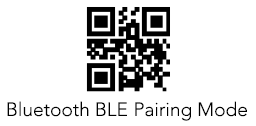
- Scannez le code QR suivant pour activer le « Mode BLE » et démarrer l'appairage
Particularité pour Android
- Sur Android, vous avez besoin d'une application BLE supplémentaire pour connecter les scanners Bluetooth BLE. Utilisez par exemple l'application « BLE-Scanner (Connecter & Lire) » et connectez le scanner avec cette application. Ensuite, vous pouvez continuer avec l'étape suivante.
Configuration dans l'application DeDeSales
- Veuillez démarrer l'application DeDeSales et ouvrir le Menu principal via le menu citoyen.
- Dans le Menu principal, ouvrez la Configuration via la roue dentée.
- Dans les Configuration, sélectionnez sous Type de scanner BLE et sous Scanner votre EY-009 BLE. Enfin, cliquez tout en bas sur Enregistrer. (Sous Windows et Android, il n'y a pas le point Type de scanner.)

- Le scanner est maintenant connecté à DeDeSales et prêt à l'emploi.
Fonction de scan hors ligne
- Pour activer la fonction de scan hors ligne (le scanner n'a pas besoin d'être reconnecté), il faut scanner le code QR « Mode de stockage » :
Mode de stockage :

- Tous les codes-barres scannés ensuite seront stockés dans le scanner.
- Pour transférer les codes-barres, cliquez dans le client sur Accepter les codes-barres.

- Après l'ouverture de la fenêtre « Accepter les codes-barres », vous pouvez transférer les codes-barres scannés via le code QR. Pour cela, scannez le code QR « Envoi des données »
 Envoi des données :

- Après le transfert des codes-barres, vous pouvez cliquer sur « accepter » et les codes-barres seront transférés.

- Après que toutes les données ont été transférées avec succès, vous pouvez supprimer les codes-barres du scanner via le code QR « Supprimer les données », sinon ils seront à nouveau transférés.
Supprimer les données :

- Code-barres pour réactiver le mode de scan normal :
Mode normal :

Dépannage
- Si nécessaire, le scanner peut être réinitialisé aux paramètres d'usine via ce code-barres. La configuration initiale doit éventuellement être refaite ensuite.
- Lorsque le scanner est connecté pour la première fois à l'appareil, le code-barres du manuel doit être utilisé. L'appairage via la fonctionnalité de l'appareil (appuyer sur le bouton 8 secondes) ne fonctionne pas, car le mode HID est activé ici.
Eyoyo EY-009P BLE 2.0
Configuration sur le scanner
- Scannez le code QR suivant pour activer le « Mode BLE » et démarrer l'appairage
Configuration dans l'application DeDeSales
- Veuillez démarrer l'application DeDeSales et ouvrir le Menu principal via le menu citoyen.
- Dans le Menu principal, ouvrez la Configuration via la roue dentée.
- Dans les Configuration, sélectionnez sous Type de scanner BLE et sous Scanner votre EY-009 BLE. Enfin, cliquez tout en bas sur Enregistrer. (Sous Windows et Android, il n'y a pas le point Type de scanner.)
- Le scanner est maintenant connecté à DeDeSales et prêt à l'emploi.
Fonction de scan Hors ligne
- Pour activer la fonction de scan hors ligne (le scanner n'a pas besoin d'être reconnecté), il faut scanner le code QR « Mode de stockage » :
Mode de stockage :
- Tous les codes-barres scannés ensuite seront stockés dans le scanner.
- Pour transférer les codes-barres, cliquez dans le client sur Accepter les codes-barres.
- Après l'ouverture de la fenêtre « Accepter les codes-barres », vous pouvez transférer les codes-barres scannés via le code QR. Pour cela, scannez le code QR « Envoi des données »
Envoi des Données :
- Après le transfert des codes-barres, vous pouvez cliquer sur « accepter » et les codes-barres seront transférés.
- Après que toutes les données ont été transférées avec succès, vous pouvez supprimer les codes-barres du scanner via le code QR « Supprimer les données », sinon ils seront à nouveau transférés.
Supprimer les données :
- Code-barres pour réactiver le mode de scan normal :
Mode normal :
Dépannage
- Si nécessaire, le scanner peut être réinitialisé aux paramètres d'usine via ce code-barres. La configuration initiale doit éventuellement être refaite ensuite.
- Lorsque le scanner est connecté pour la première fois à l'appareil, le code-barres du manuel doit être utilisé. L'appairage via la fonctionnalité de l'appareil (appuyer sur le bouton 8 secondes) ne fonctionne pas, car le mode HID est activé ici.
Eyoyo EY-009P BLE
Configuration sur le scanner
- Scannez le code QR suivant pour activer le « Mode BLE » et démarrer l'appairage
Configuration dans l'application DeDeSales
- Veuillez démarrer l'application DeDeSales et ouvrir le Menu principal via le menu citoyen.
- Dans le Menu principal, ouvrez la Configuration via la roue dentée.
- Dans les Configuration, sélectionnez sous Type de scanner BLE et sous Scanner votre EY-009 BLE. Enfin, cliquez tout en bas sur Enregistrer. (Sous Windows et Android, il n'y a pas le point Type de scanner.)
- Le scanner est maintenant connecté à DeDeSales et prêt à l'emploi.
Fonction de scan Hors ligne
- Pour activer la Fonction de scan Hors ligne, le code-barres suivant doit être scanné :
- Tous les codes-barres scannés ensuite sont enregistrés sur le scanner.
- Code-barres pour Transférer les Données scannées vers DeDeSales :
- Code-barres pour Vider la mémoire du scanner :
- Code-barres pour réactiver le mode de scan normal :
Dépannage
- Si nécessaire, le scanner peut être réinitialisé aux paramètres d'usine via ce code-barres. La configuration initiale doit éventuellement être refaite ensuite.
- Lorsque le scanner est connecté pour la première fois à l'appareil, le code-barres du manuel doit être utilisé. L'appairage via la fonctionnalité de l'appareil (appuyer sur le bouton 8 secondes) ne fonctionne pas, car le mode HID est activé ici.