# Réclamation

# Les différences dans le Domaine Clore la réclamation

Dès que vous appuyez sur le bouton Clore la commande dans le client et selon les paramètres de rôle, vous obtenez différentes options sur la manière de procéder avec la commande.

## ![Ein Bild, das Text enthält.  Automatisch generierte Beschreibung](https://fr.wiki.dedesales.de/uploads/images/gallery/2026-09/D2C2F6OPLxljvJSu-jfrsotl3db6c2xe2-embedded-image-pddz4ymt.png)

### Enregistrer

Vous pouvez utiliser le bouton « Enregistrer » si vous devez éventuellement modifier la commande plus tard, parce que vous avez reçu des Remarques 2 lors de la clôture. Elle reste sur l'appareil et n'est pas affichée ni prise en compte lors du Transfert de données.

### Clore

Une commande clôturée reste sur l'appareil jusqu'à ce que vous la sélectionniez pour la transmission lors d'un Transfert de données.

### envoyer

Le bouton « envoyer » clôt la commande et envoie la commande indépendamment d'un Transfert de données au système ERP, à condition qu'une connexion Internet active soit disponible.

### Transférer à un autre appareil

Si plusieurs appareils sont attribués au Collaborateur via le backend, il peut transférer les commandes d'un appareil à un autre. Cela a du sens, par exemple, si la commande a été saisie sur un iPhone via le scanner photo, et que les autres informations comme l'Adresse de livraison ou le Numéro de commande client doivent être ajoutées plus tard (peut-être après approbation par le client sur la base d'une Proposition de commande) sur un ordinateur portable.

# Les différences dans le Domaine Clore la réclamation

Dès que vous appuyez sur le bouton Clore la commande dans le client et selon les paramètres de rôle, vous obtenez différentes options sur la manière de procéder avec la commande.

## ![Ein Bild, das Text enthält.  Automatisch generierte Beschreibung](https://fr.wiki.dedesales.de/uploads/images/drawio/2026-11/hGj5Lmok65g0Jalp-drawing-10-1793608378.png)

### Enregistrer

Vous pouvez utiliser le bouton « Enregistrer » si vous devez éventuellement modifier la commande plus tard, parce que vous avez reçu des Remarques 2 lors de la clôture. Elle reste sur l'appareil et n'est pas affichée ni prise en compte lors du Transfert de données.

### Clore

Une commande clôturée reste sur l'appareil jusqu'à ce que vous la sélectionniez pour la transmission lors d'un Transfert de données.

### envoyer

Le bouton « envoyer » clôt la commande et envoie la commande indépendamment d'un Transfert de données au système ERP, à condition qu'une connexion Internet active soit disponible.

### Transférer à un autre appareil

Si plusieurs appareils sont attribués au Collaborateur via le backend, il peut transférer les commandes d'un appareil à un autre. Cela a du sens, par exemple, si la commande a été saisie sur un iPhone via le scanner photo, et que les autres informations comme l'Adresse de livraison ou le Numéro de commande client doivent être ajoutées plus tard (peut-être après approbation par le client sur la base d'une Proposition de commande) sur un ordinateur portable.

# Motifs de réclamation

Selon la configuration du backend, le client a la possibilité d'effectuer un contrôle interne de la réclamation sur place. Par exemple, détruire directement la marchandise sur place ou initier un avoir en raison de quantités manquantes. La Matrice de réclamation est saisie dans le backend et peut être complétée par des motifs de réclamation qui sont transmis au système ERP.

Il est obligatoire de remplir tous les motifs de réclamation jusqu'au dernier niveau.

Si, via le Rôle, il a été configuré que ces motifs sont repris d'une Ligne à la suivante, vous n'avez besoin de faire des Modifications que si le motif a changé.

Dès que vous quittez le masque de saisie et le rouvrez, tous les motifs doivent être saisis à nouveau.

# Motifs de réclamation

Selon la configuration du backend, le client a la possibilité d'effectuer un contrôle interne de la réclamation sur place. Par exemple, détruire directement la marchandise sur place ou initier un avoir en raison de quantités manquantes. La Matrice de réclamation est saisie dans le backend et peut être complétée par des motifs de réclamation qui sont transmis au système ERP.

Il est obligatoire de remplir tous les motifs de réclamation jusqu'au dernier niveau.

Si, via le Rôle, il a été configuré que ces motifs sont repris d'un poste à l'autre, vous n'avez besoin de faire des Modifications que si le motif a changé.

Dès que vous quittez le masque de saisie et le rouvrez, tous les motifs doivent être saisis à nouveau.

# Widgets ICP réclamation

3 widgets sont disponibles dans le domaine Réclamations.

Vous trouverez les widgets ICP dans le domaine "2 x 1 Widgets" sur le Tableau de bord, plus d'informations sur l'affichage sont disponibles [ici](https://wiki.dedesales.de/link/183#bkmrk-einf%C3%BCgen%3A-setzt-ein-).

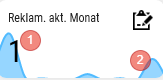
#### Réclamation Mois actuel

La base du comptage est le champ "Date de commande" de l'en-tête de réclamation.

<div drawio-diagram="2309"><img src="https://fr.wiki.dedesales.de/uploads/images/gallery/2026-09/njPRv4XPYFgW22XR-o07vxdhvnawehgwa-drawing-9-1778494545.png" alt="O07vXDHvnawEHGwa-drawing-9-1778494545.png"/></div>

1. Le nombre indique le nombre de réclamations dans le Mois actuel.  
    - Noir, si la valeur est supérieure à 0
    - Rouge, si la valeur est égale à 0.
2. Le Diagramme bleu montre le nombre de réclamations par Mois au cours des 12 derniers Mois. Dans cette capture d'écran d'exemple, environ 6 Mois auparavant, plus de Commandes ont été générées que ce Mois-ci ou il y a 12 Mois.
 
<table id="bkmrk-auftragsstatus-in-z%C3%A4"><colgroup><col></col><col></col></colgroup> <thead> <tr> <td>Statut de la COMMANDE</td> <td>Inclus dans le comptage</td> </tr> </thead> <tbody> <tr> <td>Réclamation non terminée</td> <td>x</td> </tr> <tr> <td>Réclamation terminée, non transférée</td> <td>x</td> </tr> <tr> <td>Réclamation terminée, transférée</td> <td>x</td> </tr> <tr> <td>Réclamation Supprimé</td> <td>  
</td> </tr> </tbody> </table>

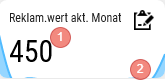
#### Montant réclamation Mois actuel

La base pour le calcul des valeurs mensuelles est le champ "Date de commande" de l'en-tête de réclamation.

<div drawio-diagram="2310"><img src="https://fr.wiki.dedesales.de/uploads/images/gallery/2026-09/y6wOnHAHo8gQMtzu-epkox07wuykiejqp-drawing-9-1778494763.png" alt="ePkOX07wuYkIEJqp-drawing-9-1778494763.png"/></div>

1. Le nombre indique le Montant du Mois actuel sans décimales. 
    - Noir, si la valeur est supérieure à 0
    - Rouge, si la valeur est égale à 0.
2. Le Diagramme bleu montre les valeurs par Mois des 12 derniers Mois.
 
<table id="bkmrk-auftragsstatus-wert-"><colgroup><col></col><col></col></colgroup> <thead> <tr> <td>Statut de la COMMANDE</td> <td>Valeur incluse dans le calcul</td> </tr> </thead> <tbody> <tr> <td>Réclamation non terminée</td> <td>x</td> </tr> <tr> <td>Réclamation terminée, non transférée</td> <td>x</td> </tr> <tr> <td>Réclamation terminée, transférée</td> <td>x</td> </tr> <tr> <td>Réclamation Supprimé</td> <td>  
</td> </tr> </tbody> </table>

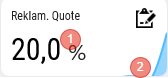
#### Taux de réclamation

<div drawio-diagram="2311"><img src="https://fr.wiki.dedesales.de/uploads/images/gallery/2026-09/F4re6vGz0DvILstq-bk5zwiim7xyz7gvp-drawing-9-1778495086.png" alt="bk5zWiiM7xYZ7GvP-drawing-9-1778495086.png"/></div>

1. Le nombre indique le rapport des réclamations aux Commandes du Mois actuel. 
    - Noir, si la valeur est supérieure à 0
    - Rouge, si la valeur est égale à 0.
2. Le Diagramme bleu montre le taux par Mois des 12 derniers Mois.