COMMANDE
- Les différences dans le domaine "Clore la commande"
- Saisie matricielle
- Saisie matricielle
- Mode Présentation Produits
- Mode Présentation Produits
- Saisie du panier vs. saisie normale
- Saisie du panier vs. saisie normale
- Widgets ICP Commande
Les différences dans le domaine "Clore la commande"
Dès que vous appuyez sur le bouton Clore la commande dans le client et selon les paramètres de rôle, vous obtenez différentes options sur la manière de procéder avec la commande.

Enregistrer
Vous pouvez utiliser le bouton « Enregistrer » si vous devez éventuellement modifier la commande plus tard, parce que vous avez reçu des Remarques 2 lors de la clôture. Elle reste sur l'appareil et n'est pas affichée ni prise en compte lors du Transfert de données.
Clore
Une commande clôturée reste sur l'appareil jusqu'à ce que vous la sélectionniez pour la transmission lors d'un Transfert de données.
envoyer
Transférer à un autre appareil
Si plusieurs appareils sont attribués au Collaborateur via le backend, il peut transférer les commandes d'un appareil à un autre. Cela a du sens, par exemple, si la commande a été saisie sur un iPhone via le scanner photo, et que les autres informations comme l'Adresse de livraison ou le Numéro de commande client doivent être ajoutées plus tard (peut-être après approbation par le client sur la base d'une Proposition de commande) sur un ordinateur portable.
Saisie matricielle
Pour pouvoir saisir des articles matriciels, sélectionnez dans l'article matriciel le menu "Ouvrir la matrice" dans le domaine de saisie du produit.
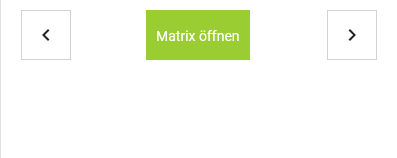
Options de sélection des produits
Sélectionnez un article individuel en cliquant sur la coordonnée.
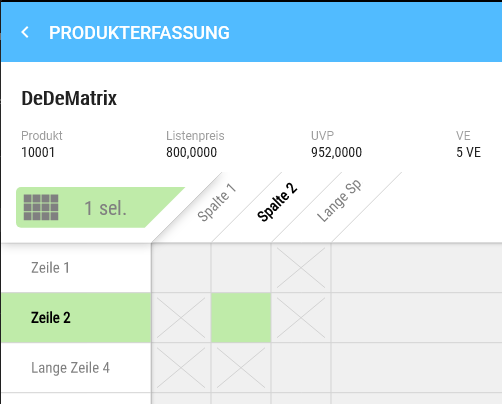
La marque verte vous indique que ce champ a été sélectionné et dans la partie supérieure vous obtenez des informations pour le choix.
Si vous cliquez sur une autre variante, vous recevrez une info sur une sélection multiple.
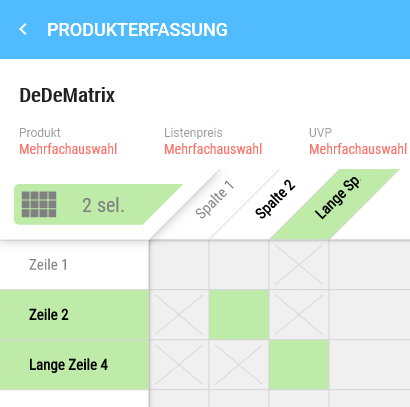
Si vous cliquez sur un en-tête de colonne, tous les articles situés dans la colonne et pouvant être saisis seront sélectionnés.
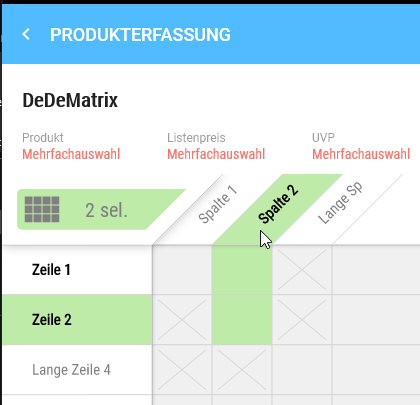
Si vous cliquez sur un en-tête de ligne, tous les articles situés dans la ligne et pouvant être saisis seront sélectionnés.
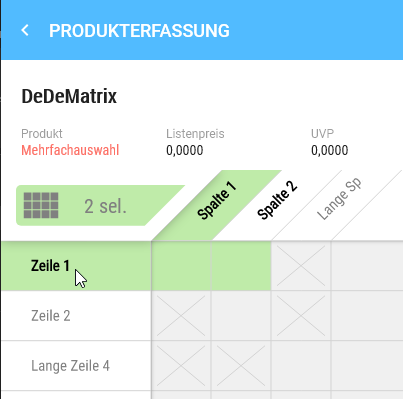
Les variantes qui ne peuvent pas être saisies sont marquées d'un X et ne peuvent pas être sélectionnées.
Annuler la sélection des produits
Si vous souhaitez annuler la sélection complète, cela se fait via le bouton marqué en vert dans l'en-tête de la matrice (voir curseur de la souris).
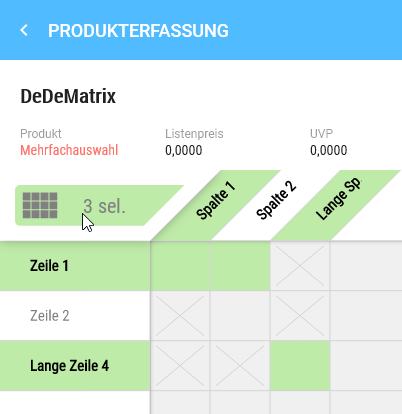
Des produits individuels peuvent être retirés de la sélection en cliquant sur la coordonnée.
Accepter la variante dans le Panier
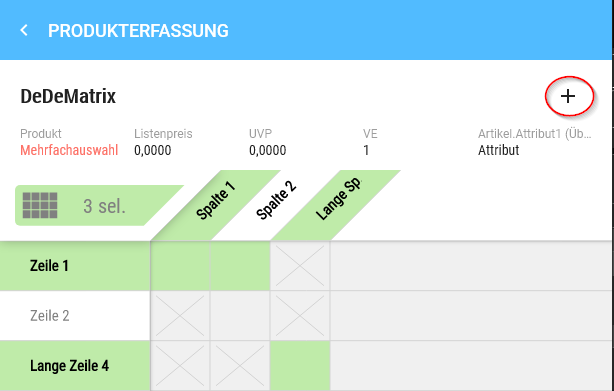
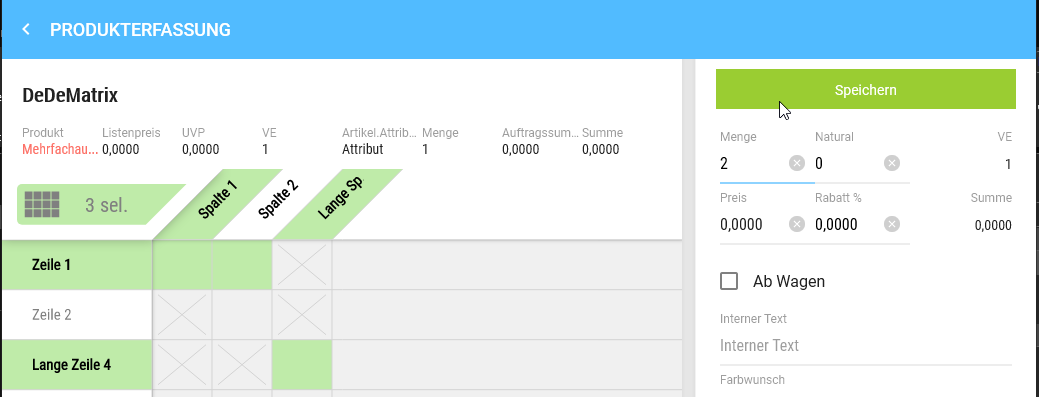
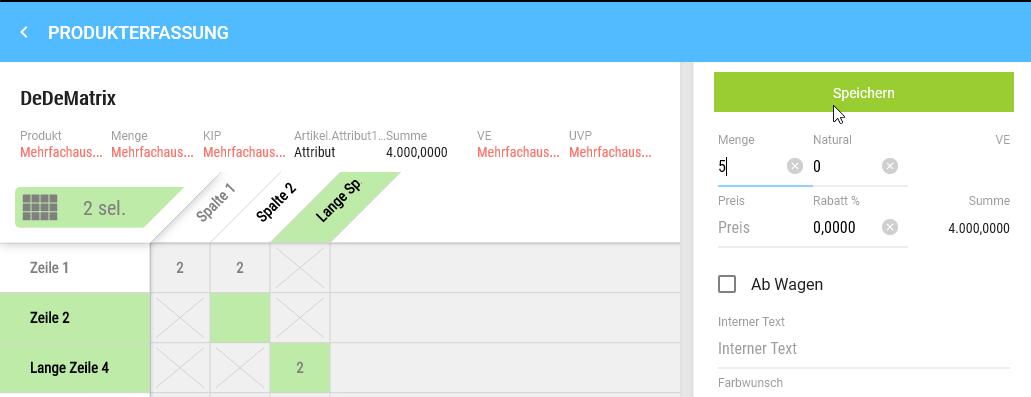
Tous les produits sélectionnés sont ajoutés au Panier avec le plus. Vous avez comme d'habitude la possibilité d'utiliser les fonctions du masque de saisie.
Enregistrer définit la quantité pour chaque produit sélectionné.
Si vous souhaitez effectuer des modifications, cliquez à nouveau sur les coordonnées correspondantes et sélectionnez le crayon. Vous pouvez également ajouter d'autres coordonnées à la sélection à ce stade.
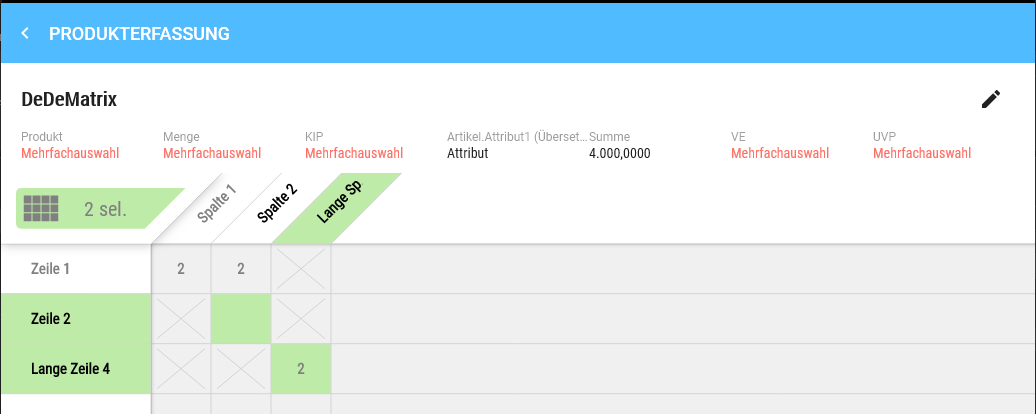
Si vous avez ajouté un autre champ à la sélection et êtes passé au masque de saisie via le crayon, le champ de quantité est vide car il n'y a plus de valeur unique, c'est-à-dire qu'une quantité doit être définie pour être placée dans le Panier.
Dans le Panier, les produits matriciels sélectionnés vous sont affichés comme des produits individuels et sont totalisés. Vous pouvez également y effectuer d'autres modifications.
Saisie matricielle
Pour pouvoir saisir des articles matriciels, sélectionnez dans le menu de l'article matriciel l'option "Ouvrir la matrice" dans le domaine de saisie du produit.
Options de sélection des produits
Sélectionnez un article individuel en cliquant sur la coordonnée.
La marque verte vous indique que ce champ a été sélectionné et dans la partie supérieure vous obtenez des informations pour le choix.
Si vous cliquez sur une autre variante, vous recevrez une info sur une sélection multiple.
Si vous cliquez sur un en-tête de colonne, tous les articles situés dans la colonne et pouvant être saisis seront sélectionnés.
Si vous cliquez sur un en-tête de ligne, tous les articles situés dans la ligne et pouvant être saisis seront sélectionnés.
Les variantes qui ne peuvent pas être saisies sont marquées d'un X et ne peuvent pas être sélectionnées.
Annuler la sélection des produits
Si vous souhaitez annuler la sélection complète, cela se fait via le bouton marqué en vert dans l'en-tête de la matrice (voir curseur de la souris).
Des produits individuels peuvent être retirés de la sélection en cliquant sur la coordonnée.
Accepter la variante dans le panier
Tous les produits sélectionnés sont ajoutés au panier avec le plus. Vous avez comme d'habitude la possibilité d'utiliser les fonctions du masque de saisie.
Enregistrer définit la quantité pour chaque produit sélectionné.
Si vous souhaitez effectuer des modifications, cliquez à nouveau sur les coordonnées correspondantes et sélectionnez le crayon. Vous pouvez également ajouter d'autres coordonnées à la sélection à ce stade.
Si vous avez ajouté un autre champ à la sélection et êtes passé au masque de saisie via le crayon, le champ quantité est vide car il n'y a plus de valeur unique, c'est-à-dire qu'une quantité doit être définie pour être ajoutée au panier.
Dans le panier, les produits matriciels sélectionnés vous sont affichés comme des produits individuels et sont totalisés. Vous pouvez également y effectuer d'autres modifications.
Mode Présentation Produits
Aperçu
Le Mode Présentation Produits sert à afficher les visuels du produit dans la Saisie de la commande.
En Mode Présentation, l’image du produit peut être agrandie, affichée en plein écran et les visuels disponibles peuvent être changés.
Accessibilité
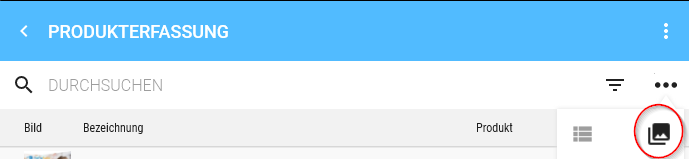
Domaine du Titre
Dans le Domaine du Titre se trouve l’icône de partage.
Via l’icône de partage, l’image du produit affichée peut être envoyée ou enregistrée.
Windows
Sous Windows, un clic sur l’icône de partage ouvre la boîte de dialogue Enregistrer.
Domaine Produit
Domaine Visuel
Affichage initial
L’image du produit est d’abord affichée en Mode Présentation sur un fond noir.
Les propriétés suivantes s’appliquent :
- L’image est affichée avec le bon rapport d’aspect.
- L’image est toujours centrée.
- L’image est affichée de manière adaptée en format portrait ou paysage, indépendamment du format d’origine.
Affichage plein écran
L’image du produit peut être affichée en plein écran en Mode Présentation.
En plein écran, tous les éléments de contrôle sont Masqué.
L’affichage plein écran peut être activé ou désactivé par un simple clic sur l’image.
Vignettes – Choix des visuels du produit
Les visuels disponibles sont également affichés sous forme de vignettes.
Les vignettes ont les propriétés suivantes :
- La liste des visuels est défilable horizontalement.
- Les visuels sont affichés carrés dans les vignettes.
- L’affichage carré découpe des parties de l’image selon le format source.
- L’image du produit actuellement affichée est positionnée au centre de la liste.
- Ainsi, à gauche et à droite de l’image sélectionnée, seules des moitiés d’images peuvent être visibles.
- Si la première image est sélectionnée, aucune image supplémentaire n’est affichée à gauche.
- Si la dernière image est sélectionnée, aucune image supplémentaire n’est affichée à droite.
Les vignettes servent à choisir l’image du produit affichée en Mode Présentation.
Fonctions de commande
Changer l’image du produit
On peut changer d’image par un balayage (swipe) vers la gauche ou la droite.
Quand la première image est atteinte, on ne peut pas aller plus à gauche.
Quand la dernière image est atteinte, on ne peut pas aller plus à droite.
Activer et désactiver le plein écran
Un clic simple sur l’image du produit permet de basculer entre l’affichage normal et l’affichage plein écran.
En plein écran, tous les éléments de contrôle sont Masqué.
Zoom
Le zoom peut être réinitialisé ou changé entre les modes d’affichage par un double-clic sur l’image du produit :
- Scale to fit : l’image du produit est entièrement adaptée à la zone disponible.
- Scale to zoom : l’image du produit est affichée agrandie.
Sur les appareils tactiles, l’image du produit peut aussi être agrandie ou réduite par un pincement (geste à deux doigts).
Relation avec la Saisie de la commande
Le Mode Présentation Produits fait partie de la Saisie de la commande et sert à afficher les images d’un produit sélectionné.
Les visuels du produit peuvent être changés via les vignettes ou par balayage. L’image sélectionnée est affichée centrée et peut être agrandie en plein écran ou avec zoom.
Le Domaine Produit s’inspire de l’En-tête de la Saisie de la commande et prend en compte si le produit est déjà dans le Panier.
Mode Présentation Produits
Aperçu
Le Mode Présentation Produits sert à afficher les visuels du produit d'un produit dans la Saisie de la commande.
En Mode Présentation, le visuel du produit peut être agrandi, affiché en plein écran et on peut naviguer entre les visuels disponibles du produit.
Accessibilité
Domaine du Titre
Dans le domaine du Titre se trouve l'icône de partage.
Via l'icône de partage, le visuel du produit actuellement affiché peut être envoyé ou enregistré.
Windows
Sous Windows, après avoir cliqué sur l'icône de partage, la boîte de dialogue Enregistrer s'ouvre.
Domaine du Produit
Domaine du Visuel
Affichage initial
Le visuel du produit est d'abord affiché en Mode Présentation sur un fond noir.
Les propriétés suivantes s'appliquent :
- Le visuel est affiché avec le bon rapport d'aspect.
- Le visuel est toujours centré.
- Le visuel est affiché de manière adaptée en format portrait ou paysage, indépendamment du format d'origine.
Affichage plein écran
Le visuel du produit peut être affiché en plein écran en Mode Présentation.
En plein écran, tous les éléments de contrôle sont Masqué.
L'affichage plein écran peut être activé ou désactivé par un simple clic sur le visuel.
Miniatures – Choix des visuels du produit
Les visuels disponibles du produit sont également affichés sous forme de miniatures.
Les miniatures ont les propriétés suivantes :
- La liste des visuels du produit est défilable horizontalement.
- Les visuels sont affichés carrés dans les miniatures.
- L'affichage carré découpe des parties de chaque visuel selon le format source.
- Le visuel du produit actuellement affiché est positionné au centre de la liste.
- Ainsi, à gauche et à droite de l'image sélectionnée, seules des moitiés d'images peuvent être visibles.
- Si la première image est sélectionnée, aucune image supplémentaire n'est affichée à gauche.
- Si la dernière image est sélectionnée, aucune image supplémentaire n'est affichée à droite.
Les miniatures servent à choisir le visuel du produit affiché en Mode Présentation.
Fonctions de commande
Changer le visuel du produit
On peut changer les visuels du produit en glissant vers la gauche ou la droite.
Quand la première image est atteinte, il n'est plus possible de glisser vers la gauche.
Quand la dernière image est atteinte, il n'est plus possible de glisser vers la droite.
Activer et désactiver le plein écran
Un simple clic sur le visuel du produit permet de basculer entre l'affichage normal et l'affichage plein écran.
En plein écran, tous les éléments de contrôle sont Masqué.
Zoom
Le zoom peut être réinitialisé ou basculé entre les affichages par double-clic sur le visuel du produit :
- Scale to fit : le visuel du produit est entièrement adapté à la zone disponible.
- Scale to zoom : le visuel du produit est affiché agrandi.
Sur les appareils tactiles, le visuel du produit peut également être agrandi ou réduit par pincement (geste à deux doigts).
Relation avec la Saisie de la commande
Le Mode Présentation Produits fait partie de la Saisie de la commande et sert à afficher les images d'un produit sélectionné.
Les visuels du produit peuvent être changés via les miniatures ou en glissant. Le visuel du produit actuellement sélectionné est affiché centré et peut être agrandi en plein écran ou avec zoom.
Le domaine du Produit s'oriente sur l'En-tête de la Saisie de la commande et prend en compte si le produit est déjà dans le Panier.
Saisie du panier vs. saisie normale

Vous pouvez ici ajouter les produits directement dans le panier en utilisant le numéro de produit.
Vous validez la recherche avec la touche Entrée. Si un produit unique est trouvé, le formulaire de saisie s'ouvre et le champ quantité est pré-rempli avec une unité de vente (VE). Avec la touche Entrée (ou le bouton Enregistrer), le produit peut être ajouté au panier.
En cas de numéro de produit non unique, par exemple pour des variantes, la variante correspondante doit être sélectionnée dans l'aperçu.
Dans l'aperçu, seuls les produits déjà saisis sont affichés, pas tous les produits commandables comme dans la saisie normale des produits.
Il n'est pas possible de passer à un autre produit avec les touches fléchées (vertes et blanches), la recherche doit être relancée ici.
Saisie du panier vs. saisie normale
Vous pouvez ici ajouter les produits directement dans le panier en utilisant le numéro de produit.
Vous validez la recherche avec la touche Entrée. Si un produit unique est trouvé, le formulaire de saisie s'ouvre et le champ quantité est pré-rempli avec une unité de vente (VE). Avec la touche Entrée (ou le bouton Enregistrer), le produit peut être ajouté au panier.
En cas de numéro de produit non unique, par exemple pour des variantes, la variante correspondante doit être sélectionnée dans l'aperçu.
Dans l'aperçu, seuls les produits déjà saisis sont affichés, pas tous les produits commandables comme dans la saisie normale des produits.
Il n'est pas possible de passer à un autre produit avec les touches fléchées (vertes et blanches), la recherche doit être relancée ici.
Widgets ICP Commande
2 widgets sont disponibles dans le domaine Commandes.
Vous trouverez les widgets ICP dans le domaine "2 x 1 Widgets" sur le Tableau de bord, plus d'informations sur l'affichage sont disponibles ici.
Commandes Mois actuel
La base du comptage est le champ "Date de commande" de l'En-tête de commande.

- Le nombre indique le nombre de Commandes dans le Mois actuel.
- Noir, si la Valeur est supérieure à 0
- Rouge, si la Valeur est égale à 0.
- Le Diagramme bleu montre le nombre de Commandes par Mois au cours des 12 derniers Mois. Dans cette capture d'écran d'exemple, environ 6 Mois auparavant, plus de Commandes ont été générées que ce Mois-ci ou il y a 12 Mois.
| Statut de la commande | Inclus dans le comptage |
| Commande non terminée | x |
| Commande terminée, non transférée | x |
| Commande terminée, transférée | x |
| Commande Supprimé |
Valeur commande Mois actuel
La base pour le calcul des valeurs mensuelles est le champ "Date de commande" de l'En-tête de commande.

- Le nombre indique le total commande du Mois actuel sans décimales.
- Noir, si la Valeur est supérieure à 0
- Rouge, si la Valeur est égale à 0.
- Le Diagramme bleu montre les Valeurs par Mois des 12 derniers Mois. Dans cette capture d'écran d'exemple, beaucoup plus de Commandes ont été passées ce Mois-ci que durant les 12 derniers Mois.
| Statut de la commande | Valeur incluse dans le calcul |
| Commande non terminée | x |
| Commande terminée, non transférée | x |
| Commande terminée, transférée | x |
| Commande Supprimé |