# Saisie backend des COMMANDEs, Offres et réclamations
# COMMANDE
# Statistique - afficher les commandes transférées via le backend
[](https://wiki.dedesales.de/uploads/images/gallery/2025-02/oS6vodSZU2GtpNG5-91kimage.png)
Ce bouton vous mène à la section statistique – Commandes (équivalent : Evaluation – Statistique – Commandes).
Les en-têtes des commandes envoyées et des commandes de transfert sont affichés sous forme de tableau.
En cliquant sur le numéro de commande (surligné en bleu), vous accédez aux détails de l'en-tête de commande et pouvez passer aux lignes article de la commande.
[](https://wiki.dedesales.de/uploads/images/gallery/2025-02/7jquHrEq7hCtRp5k-dN7image.png)
Dans la zone d'en-tête, vous trouverez l'icône PDF, qui vous permet de générer une Proposition de commande sur le Web.
[](https://wiki.dedesales.de/uploads/images/gallery/2025-02/ryEYBCsmXy1qAG2L-nPhimage.png)
L'onglet Lignes article vous montre toutes les informations concernant les lignes article de la commande (par exemple, Prix unité ou Remises)
[](https://wiki.dedesales.de/uploads/images/gallery/2025-02/trmPUYpjz79p7iw8-UAVimage.png)
L'onglet Aperçu vous ramène à la table (éventuellement filtrée auparavant) avec les informations courtes.
#### Afficher les commandes d'un Collaborateur
[](https://wiki.dedesales.de/uploads/images/gallery/2025-03/Xu5dLlaICWnfIHU2-image.png)
Aller dans la section Changer de collaborateur et appeler Commandes
À cet endroit, vous trouvez toutes les commandes saisies par le Collaborateur pendant la Période sélectionnée. Vous pouvez consulter la commande en détail via le numéro de commande. Cela correspond au menu « Afficher les commandes » depuis le Portail.
#### Afficher les commandes d'un Client
[](https://wiki.dedesales.de/uploads/images/gallery/2025-03/iqsSCcGos6AXDnzs-image.png)
Aller dans la section Client et appeler Commandes
Ici, vous pouvez consulter toutes les commandes du Client pendant la Période souhaitée. Le numéro de commande est en bleu, ce qui signifie que vous pouvez voir la commande en détail en cliquant sur le numéro. La vue correspond au point « afficher les commandes » depuis le Portail. Les commandes rapides possibles, effectuées sans Visite, sont également affichées.
# Réclamation
# Matrice de réclamation
Pour créer une matrice de réclamation, allez dans le domaine Configuration de base - Configuration et recherchez ou filtrez l'entrée Matrice de réclamation.
### Créer ou modifier des entrées
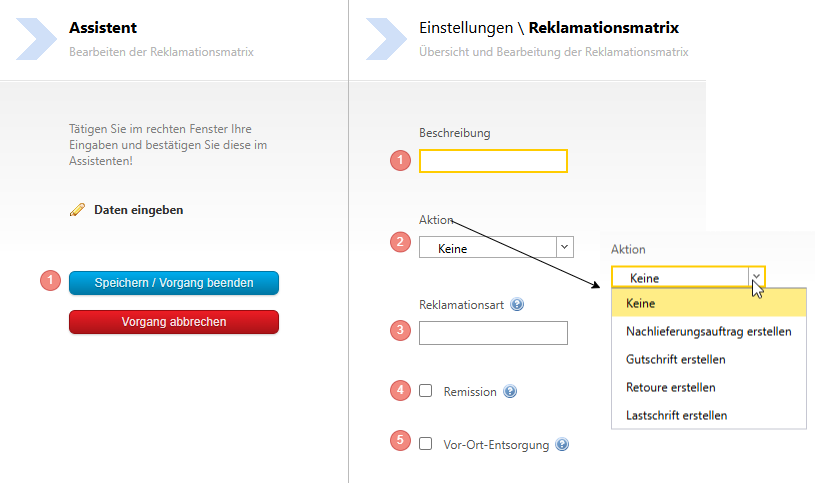
Créez de nouvelles entrées avec le + vert. Ensuite, remplissez les champs selon vos spécifications.
1. nommage pertinent pour le niveau
2. Si souhaité, une Action
3. Si l'ERP traite le type de réclamation, il est enregistré ici
4. Si la réclamation est un Retour des invendus, activez cette case à cocher. Si la case est cochée, ce niveau n'est disponible dans le client que pour les Produits dont le champ « Remissionsfähig » est également coché dans la fiche Article.
5. Cochez si une Élimination sur place est effectuée.
Vous n'êtes pas obligé de remplir tous les champs immédiatement, cela dépend du nombre de niveaux de votre processus de réclamation.
### Insérer un nouveau niveau
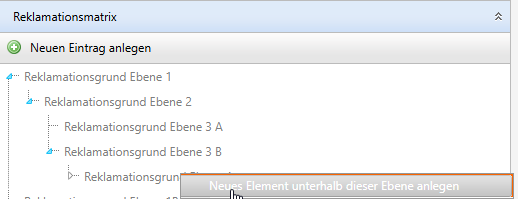
Jusqu'à 5 niveaux sont possibles dans une matrice de réclamation. Pour ajouter de nouveaux niveaux, cliquez avec le bouton droit sur une entrée existante :
[](https://wiki.dedesales.de/uploads/images/gallery/2025-03/UWrXciwTgW5ArhXw-image.png)
### Insérer des traductions
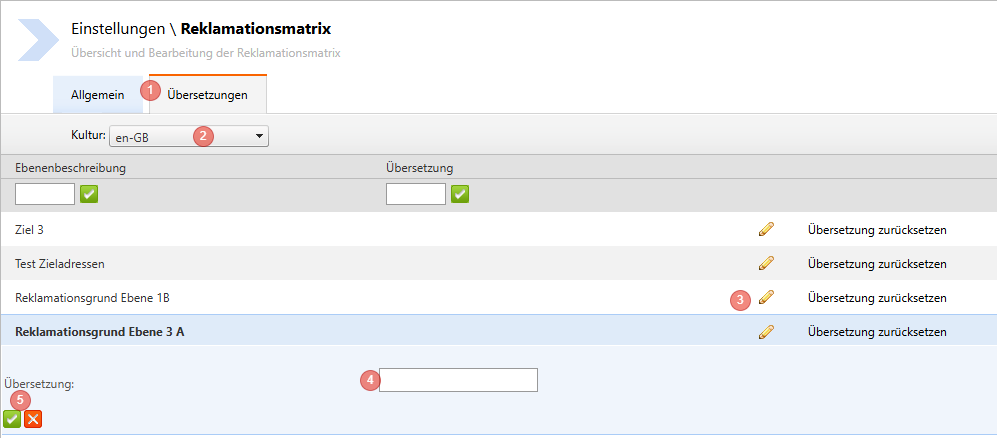
Si plusieurs Langues sont utilisées dans votre Entreprise, vous pouvez traduire la matrice de réclamation.
1. Sélectionnez l'onglet « Übersetzungen »
2. Sélectionnez la Langue souhaitée dans la Liste déroulante
3. Sélectionnez le niveau que vous souhaitez traduire avec le crayon
4. Entrez la nouvelle traduction
5. Enregistrez la traduction avec la coche verte ou annulez-la avec la croix rouge
Répétez l'opération pour tous les niveaux. Après l'Importation globale, les traductions seront disponibles pour tous les Collaborateurs.
# Matrice de réclamation
Pour créer une matrice de réclamation, accédez au domaine Configuration de base - Configuration et recherchez ou filtrez l'entrée Matrice de réclamation.
### Créer ou modifier des entrées
Créez de nouvelles entrées avec le + vert. Ensuite, remplissez les champs selon vos spécifications.
1. nommage pertinent pour le niveau
2. Si souhaité, une Action
3. Si l'ERP traite le type de réclamation, il est enregistré ici
4. Si la réclamation est un Retour des invendus, activez cette case à cocher. Si la case est cochée, ce niveau n'est disponible dans le client que pour les Produits dont le champ « Remissionsfähig » est également coché dans la fiche Article.
5. Cochez si une Élimination sur place est effectuée.
Vous n'êtes pas obligé de remplir tous les champs immédiatement, cela dépend du nombre de niveaux de votre processus de réclamation.
### Insérer un nouveau niveau
Jusqu'à 5 niveaux sont possibles dans une matrice de réclamation. Pour ajouter de nouveaux niveaux, cliquez avec le bouton droit sur une entrée existante :
[](https://wiki.dedesales.de/uploads/images/gallery/2025-03/UWrXciwTgW5ArhXw-image.png)
### Insérer des traductions
Si plusieurs Langues sont utilisées dans votre Entreprise, vous pouvez traduire la matrice de réclamation.
1. Sélectionnez l'onglet « Traductions »
2. Sélectionnez la Langue souhaitée dans la Liste déroulante
3. Sélectionnez le niveau que vous souhaitez traduire avec le crayon
4. Entrez la nouvelle traduction
5. Enregistrez la traduction avec la coche verte ou annulez-la avec la croix rouge
Répétez l'opération pour tous les niveaux. Après l'Importation globale, les traductions sont disponibles pour tous les Collaborateurs.
# Modifier les réclamations dans le backend
## Affichez les réclamations
Si vous disposez du droit utilisateur correspondant pour les réclamations, vous pouvez ici passer au traitement des réclamations.

### Nouveau
Les réclamations nouvellement créées par le service extérieur sont affichées ici.

Cliquez sur une réclamation dans la liste de gauche et les informations résumées s'affichent à droite.
Vous pouvez créer un document de réclamation via l'icône PDF. Si vous ne souhaitez pas effectuer de modifications sur la réclamation, vous pouvez également la clore directement via le bouton. Vous ou le Collaborateur responsable recevrez alors un e-mail avec le document de réclamation correspondant.
Si vous souhaitez modifier la réclamation, appuyez sur le crayon sur le bord droit de l'image. La réclamation passe alors au statut « En cours de traitement ».
### En cours de traitement
Toutes les réclamations au statut « En cours de traitement » sont affichées ici.
Cliquez à gauche sur une réclamation déjà modifiée, puis sur le crayon sur le bord droit de l'image.

Après avoir effectué vos modifications, terminez la modification avec la coche verte en bas à gauche ou annulez vos modifications avec la croix rouge.
Vous pouvez clore la réclamation à cet endroit. Vous ou le Collaborateur responsable recevrez alors un e-mail avec le document de réclamation correspondant.
### Terminé
Toutes les réclamations terminées via « Nouveau » ou « En cours de traitement » sont affichées ici.
Vous ne pouvez plus modifier les réclamations, seulement générer un document de réclamation via le backend.
# Menu Support pour la commande dans le Backend
# Principes de base et utilisation du Support pour la commande
[](https://wiki.dedesales.de/uploads/images/gallery/2025-02/jq36HMvEvHCc1ByT-mznimage.png)
### Utilisation
Dans l'aperçu, vous voyez les données que vous pouvez créer dans le Support pour la commande et comment/où elles doivent être utilisées.
| Menu
| Explication
| Utilisation dans
|
| Listes de clients
| Il s'agit d'un cercle de clients défini par vous. Ce cercle de clients reçoit les données indiquées sous « Utilisation dans ».
| Modèles de commande, Tâches, CRM, Représentation, Salon
|
| Listes d'articles
| Une liste d'articles contient un nombre défini par vous d'articles qui est utilisé dans les Modèles de commande.
| Modèles de commande
eCom
|
| Modules
| Vérifie si la colonne du tableau correspond à la chaîne de caractères saisie.
| Modèles de commande
|
| Modèles de commande
| Un Modèle de commande est une liste qui peut être appelée dans une commande dans le client DeDeSales. Le collaborateur reçoit un aperçu des articles contenus dans le Modèle de commande (Liste d'articles) enrichi par des données spécifiques au client (Modules). Le collaborateur peut commander directement depuis le Modèle de commande.
| par exemple pour :
Actions/activités clients
Promotions
Nouveaux produits
Statuts de listing
Modules de rayonnage
Promotion des ventes,
Conteneur eCom
|
| Campagnes
| Les campagnes peuvent être sélectionnées lors de la Clôture de commande. L'évaluation des commandes d'une campagne permet de déterminer si elle a été réussie ou non.
| par exemple pour :
Salons
Actions publicitaires
Evénements
|
| Modèles de tournée
| | |
| Collecte des données
| Vous pouvez ici importer diverses données dans le système DeDeSales. Cela comprend les Activités, Inventaires, Budget annuel, Accord annuel, relations Mandants – Numéros de client, Notes sur les nœuds de la Hiérarchie, chiffres prévisionnels et données de prix. Des fichiers Excel individuels peuvent également être fournis.
| Statistiques
Mandants
|
### Type de sélection
La sélection de clients/articles ou similaire se fait toujours de la même manière et est expliquée ici à l'exemple d'une Liste de clients.
[](https://wiki.dedesales.de/uploads/images/gallery/2025-02/tQpQVbJZDad2zjzr-z1Simage.png)
### CSV : statique
1. Créez au préalable un fichier correspondant contenant les informations souhaitées.
2. Après avoir sélectionné CSV dans la Sélection du client, appuyez sur le bouton « Suivant » dans l'Aide
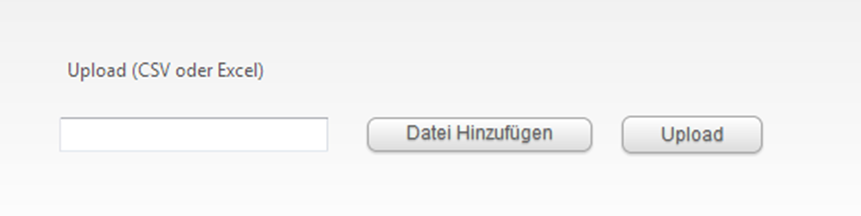
L'étape d'assistance suivante apparaît :
[](https://wiki.dedesales.de/uploads/images/gallery/2025-02/4VHf9SA401csm2D1-dJUimage.png)
3. Sélectionnez le fichier créé en 1 depuis le PC local via le bouton « Ajouter un fichier »
4. Appuyez sur le bouton « Upload »
5. Dans l'Aide, appuyez sur le bouton « Enregistrer/Fermer ».
### Filtre : dynamique
#### Filtrage simple
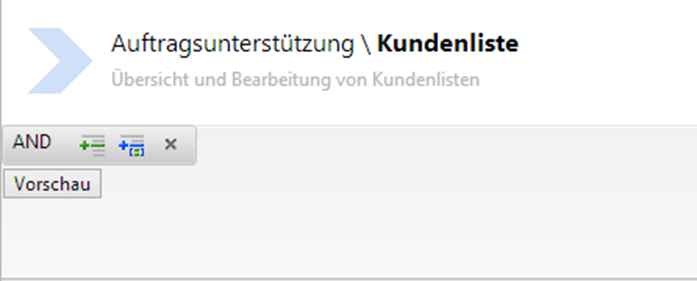
Voici le filtre avec lequel vous avez créé une nouvelle Liste de clients (ou aussi Liste d'articles). Jusqu'à présent, rien n'est filtré et le système attend vos critères de filtre.
[](https://wiki.dedesales.de/uploads/images/gallery/2025-02/bUYaFPMUYIdx188S-oBlimage.png)
Cliquez d'abord sur l'icône pour Ajouter une « Expression ». Une nouvelle ligne de filtre apparaît, divisée en trois parties :
[](https://wiki.dedesales.de/uploads/images/gallery/2025-02/RU6IN3hTRwFTo88q-f3ximage.png)
1. La colonne du tableau à filtrer (actuellement « Classif. ABC »). Pour sélectionner un autre champ, cliquez sur le mot « Classif. ABC » et tous les champs disponibles s'affichent par ordre alphabétique. Vous pouvez les sélectionner par clic.
2. La condition à vérifier (actuellement « EqualTo », c'est-à-dire que le contenu du champ 3 doit être égal au champ 1, sinon il n'y a pas de résultat)
| Filtre | Explication | Fonction inverse |
| Contains | Vérifie si la chaîne saisie apparaît dans la colonne du tableau. | DoesNotContain |
| StartsWith | Vérifie si la colonne du tableau commence par la chaîne saisie | EndsWith |
| EqualTo | Vérifie si la colonne du tableau correspond à la chaîne saisie | NotEqualTo |
| GreaterThan | Plus grand que, utilisé uniquement pour les nombres | LessThan |
| GreaterThanOrEqualTo | Plus grand ou égal, utilisé uniquement pour les nombres | LessThanOrEqualTo |
| Between | Vérifie si la colonne du tableau est comprise entre deux valeurs | NotBetween |
| IsEmpty | Vérifie si la colonne du tableau est vide | NotIsEmpty |
|
|
|
|
3. Un champ de saisie dont la valeur est comparée à la colonne du tableau selon la condition
Tâche : Nous voulons filtrer tous les clients qui ont le texte Media dans le champ Name1.
Tout d'abord, cliquez sur la colonne du tableau et sélectionnez la colonne « Name1 ». Ensuite, changez la condition en « Contains » et enfin saisissez le texte « Media » dans le champ de saisie. Votre ligne de filtre devrait maintenant ressembler à ceci :
[](https://wiki.dedesales.de/uploads/images/gallery/2025-02/ni2zWSz2TJ1ai8tx-3kqimage.png)
Cliquez maintenant sur le bouton Prévisualisation pour voir le résultat filtré.
Tâche : Nous voulons étendre le filtre car nous voulons voir tous les clients qui ont Media dans Name1 et tous les clients qui ont Expert dans le nom.
La première chose à faire est d'analyser la tâche. Un serveur de base de données nécessite un filtre un peu différent de ce que la plupart des gens imaginent. Lorsque nous disons dans la tâche que nous voulons tel ou tel client, cela signifie pour le serveur de base de données qu'il doit filtrer tous les clients qui ont soit « Media » OU « Expert » dans le nom.
Pour cela, nous devons d'abord changer la liaison entre deux lignes de filtre. Elle est par défaut sur AND (= liaison ET) et doit être changée en OR (= liaison OU).
Cliquez ensuite à nouveau sur le bouton pour ajouter une nouvelle ligne de filtre et effectuez les réglages selon la tâche. Le résultat doit alors ressembler à ceci.
[](https://wiki.dedesales.de/uploads/images/gallery/2025-02/uneHQXGSd65xbB1x-IDAimage.png)
#### Filtrage complexe
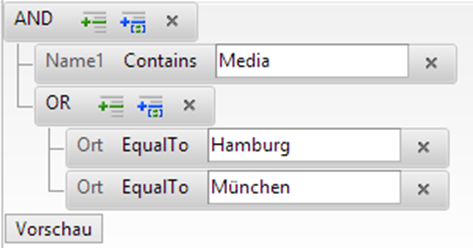
Tâche : Montrez-moi tous les clients qui ont le terme Media dans la colonne du tableau Name1, mais seulement les clients situés à Hambourg ou Munich.
[](https://wiki.dedesales.de/uploads/images/gallery/2025-02/TzkXwnStT3fZiwrN-jJGimage.png)
Nous voyons d'abord qu'il y a une liaison AND entre une ligne de filtre (colonne du tableau Name1) et une autre ligne de liaison (commence par OR).
Après la deuxième liaison, suivent deux lignes de filtre liées par OR et une vérification de la colonne du tableau Ort a lieu.
### SQL : dynamique
1. Après avoir sélectionné SQL dans la Sélection du client, appuyez sur le bouton « Suivant » dans l'Aide
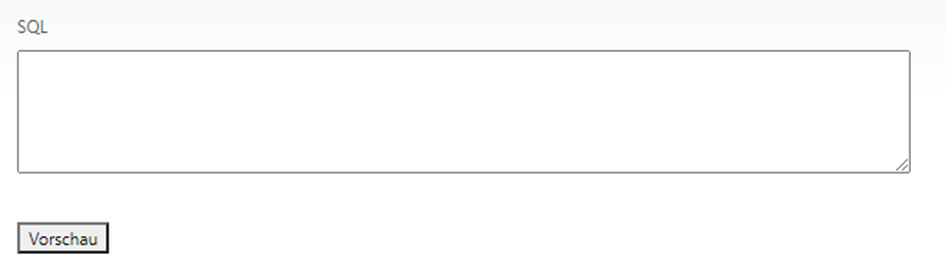
L'étape d'assistance suivante apparaît :
[](https://wiki.dedesales.de/uploads/images/gallery/2025-02/k3wRJ2cr3epSDzLQ-LNFimage.png)
2. Ici, vous écrivez votre instruction SQL et appuyez sur Prévisualisation pour voir les résultats.
3. Dans l'Aide, appuyez sur le bouton « Enregistrer/Fermer ».
### Saisie manuelle : statique
1. Après avoir sélectionné Saisie manuelle dans la Sélection du client, appuyez sur le bouton « Suivant » dans l'Aide
L'étape d'assistance suivante apparaît :
[](https://wiki.dedesales.de/uploads/images/gallery/2025-02/VtKv2Adq435yPBge-0Ymimage.png)
2. Ici, vous écrivez vos Numéros de client qui doivent être inclus dans la Liste de clients
Plusieurs Numéros de client sont écrits les uns sous les autres, séparés par ENTRÉE.
3. Dans l'Aide, appuyez sur le bouton « Enregistrer/Fermer ».
ATTENTION : La différence entre les méthodes dynamiques et statiques est que les méthodes dynamiques sont réappliquées chaque nuit via l'Importation globale et prennent ainsi en compte éventuellement les modifications du système ERP (par exemple, nouveaux clients). La méthode statique est une image au moment où la Liste de clients a été créée.
### Statut
#### En cours de traitement
Les données ne sont pas transmises aux appareils ni affichées dans les dépendances.
#### Validée
Les données sont transmises aux appareils et aux dépendances.
#### Terminé
Les données ne sont plus transmises aux appareils ou dépendances.
#### Supprimé
Les données ne sont pas transmises aux appareils ou dépendances, mais la liste reste conservée dans le backend.
# Principes de base et utilisation du Support pour la commande
[](https://wiki.dedesales.de/uploads/images/gallery/2025-02/jq36HMvEvHCc1ByT-mznimage.png)
### Utilisation
Dans l'aperçu, vous voyez les données que vous pouvez créer dans le Support pour la commande et comment/où elles sont utilisées.
| Menu
| Explication
| Utilisation dans
|
| Listes de clients
| Il s'agit d'un cercle de clients défini par vous. Ce cercle de clients reçoit les données indiquées sous « Utilisation dans ».
| Modèles de commande, Tâches, CRM, Représentation, Salon
|
| Listes d'articles
| Une liste d'articles contient un nombre d'articles défini par vous, qui est utilisé dans les Modèles de commande.
| Modèles de commande
eCom
|
| Modules
| Vérifie si la colonne du tableau correspond à la chaîne de caractères saisie.
| Modèles de commande
|
| Modèles de commande
| Un Modèle de commande est une liste qui peut être appelée dans une commande dans le client DeDeSales. Le collaborateur reçoit un aperçu des articles contenus dans le Modèle de commande (Liste d'articles) enrichi par des données spécifiques au client (Modules). Le collaborateur peut commander directement depuis le Modèle de commande.
| par ex. pour :
Actions/activités clients
Promotions
Nouveaux produits
Statuts de listing
Modules de rayonnage
Promotion des ventes,
Conteneur eCom
|
| Campagnes
| Les campagnes peuvent être sélectionnées lors de la Clôture de commande. L'évaluation des commandes d'une campagne permet de déterminer si elle a été réussie ou non.
| par ex. pour :
Salons
Actions publicitaires
Evénements
|
| Modèles de tournée
| | |
| Collecte des données
| Vous pouvez ici importer diverses données dans le système DeDeSales. Cela inclut Activités, Inventaires, Budget annuel, Accord annuel, relations Mandants – Numéros de client, Notes sur les nœuds de hiérarchie, chiffres planifiés et données de prix. Des fichiers Excel individuels peuvent également être fournis.
| Statistiques
Mandants
|
### Type de sélection
La sélection de clients/articles ou similaire se fait toujours de la même manière et est expliquée ici à l'exemple d'une Liste de clients.
[](https://wiki.dedesales.de/uploads/images/gallery/2025-02/tQpQVbJZDad2zjzr-z1Simage.png)
### CSV : statique
1. Créez au préalable un fichier correspondant contenant les informations souhaitées.
2. Après avoir sélectionné CSV dans la Sélection du client, appuyez sur le bouton « Suivant » dans l'Aide
L'étape suivante de l'assistant apparaît :
[](https://wiki.dedesales.de/uploads/images/gallery/2025-02/4VHf9SA401csm2D1-dJUimage.png)
3. Sélectionnez le fichier créé en 1 depuis le PC local via le bouton « Ajouter un fichier »
4. Appuyez sur le bouton « Upload »
5. Dans l'assistant, appuyez sur le bouton « Enregistrer/Fermer ».
### Filtre : dynamique
#### Filtrage simple
Voici le filtre avec lequel vous avez créé une nouvelle Liste de clients (ou aussi Liste d'articles). Jusqu'à présent, rien n'est filtré et le système attend vos critères de filtre.
[](https://wiki.dedesales.de/uploads/images/gallery/2025-02/bUYaFPMUYIdx188S-oBlimage.png)
Cliquez d'abord sur l'icône pour Ajouter une « Expression ». Une nouvelle ligne de filtre apparaît, divisée en trois parties :
[](https://wiki.dedesales.de/uploads/images/gallery/2025-02/RU6IN3hTRwFTo88q-f3ximage.png)
1. La colonne du tableau à filtrer (actuellement « Classif. ABC »). Pour sélectionner un autre champ, cliquez sur le mot « Classif. ABC » et tous les champs disponibles s'affichent par ordre alphabétique. Vous pouvez les sélectionner par clic.
2. La condition à vérifier (actuellement « EqualTo », c'est-à-dire que le contenu du champ 3 doit être égal au champ 1, sinon il n'y a pas de résultat)
| Filtre | Explication | Fonction inverse |
| Contains | Vérifie si la chaîne saisie apparaît dans la colonne du tableau. | DoesNotContain |
| StartsWith | Vérifie si la colonne du tableau commence par la chaîne saisie | EndsWith |
| EqualTo | Vérifie si la colonne du tableau correspond à la chaîne saisie | NotEqualTo |
| GreaterThan | Plus grand que, utilisé uniquement pour les nombres | LessThan |
| GreaterThanOrEqualTo | Plus grand ou égal, utilisé uniquement pour les nombres | LessThanOrEqualTo |
| Between | Vérifie si la colonne du tableau est comprise entre deux valeurs | NotBetween |
| IsEmpty | Vérifie si la colonne du tableau est vide | NotIsEmpty |
|
|
|
|
3. Un champ de saisie dont la valeur est comparée à la colonne du tableau selon la condition
Tâche : Nous voulons filtrer tous les clients qui ont le texte Media dans le champ Name1.
Tout d'abord, cliquez sur la colonne du tableau et sélectionnez la colonne « Name1 ». Ensuite, changez la condition en « Contains » et enfin saisissez le texte « Media » dans le champ de saisie. Votre ligne de filtre devrait maintenant ressembler à ceci :
[](https://wiki.dedesales.de/uploads/images/gallery/2025-02/ni2zWSz2TJ1ai8tx-3kqimage.png)
Cliquez maintenant sur le bouton Prévisualisation pour voir le résultat filtré.
Tâche : Nous voulons étendre le filtre, car nous voulons voir tous les clients qui ont Media dans Name1 et tous les clients qui ont Expert dans le nom.
La première chose à faire est d'analyser la tâche. Un serveur de base de données nécessite un filtre un peu différemment de ce que la plupart des gens imaginent. Lorsque nous disons dans la tâche que nous voulons tel ou tel client, cela signifie pour le serveur de base de données qu'il doit filtrer tous les clients qui ont soit « Media » OU « Expert » dans le nom.
Pour cela, nous devons d'abord changer la liaison entre deux lignes de filtre. Elle est par défaut sur AND (= liaison ET) et doit être changée en OR (= liaison OU).
Cliquez ensuite à nouveau sur le bouton pour ajouter une nouvelle ligne de filtre et effectuez les réglages selon la tâche. Le résultat doit alors ressembler à ceci.
[](https://wiki.dedesales.de/uploads/images/gallery/2025-02/uneHQXGSd65xbB1x-IDAimage.png)
#### Filtrage complexe
Tâche : Montrez-moi tous les clients qui ont le terme Media dans la colonne Name1, mais seulement les clients situés à Hambourg ou Munich.
[](https://wiki.dedesales.de/uploads/images/gallery/2025-02/TzkXwnStT3fZiwrN-jJGimage.png)
Nous voyons d'abord qu'il y a une liaison AND entre une ligne de filtre (colonne Name1) et une autre ligne de liaison (commence par OR).
Après la deuxième liaison, suivent deux lignes de filtre liées par OR et une vérification de la colonne du tableau Ort.
### SQL : dynamique
1. Après avoir sélectionné SQL dans la Sélection du client, appuyez sur le bouton « Suivant » dans l'Aide
L'étape suivante de l'assistant apparaît :
[](https://wiki.dedesales.de/uploads/images/gallery/2025-02/k3wRJ2cr3epSDzLQ-LNFimage.png)
2. Ici, vous écrivez votre instruction SQL et appuyez sur Prévisualisation pour voir les résultats.
3. Dans l'assistant, appuyez sur le bouton « Enregistrer/Fermer ».
### Saisie manuelle : statique
1. Après avoir sélectionné Saisie manuelle dans la Sélection du client, appuyez sur le bouton « Suivant » dans l'Aide
L'étape suivante de l'assistant apparaît :
[](https://wiki.dedesales.de/uploads/images/gallery/2025-02/VtKv2Adq435yPBge-0Ymimage.png)
2. Ici, vous écrivez vos Numéros de client qui doivent être inclus dans la Liste de clients
Plusieurs Numéros de client sont écrits les uns sous les autres, séparés par ENTER.
3. Dans l'assistant, appuyez sur le bouton « Enregistrer/Fermer ».
ATTENTION : La différence entre les méthodes dynamiques et statiques est que les méthodes dynamiques sont appliquées à nouveau chaque nuit par l'Importation globale et prennent ainsi en compte éventuellement des modifications du système ERP (par ex. Nouveau client). La méthode statique est une image au moment où la Liste de clients a été créée.
### Statut
#### En cours de traitement
Les données ne sont pas transmises aux appareils ni affichées dans les dépendances.
#### Validée
Les données sont transmises aux appareils et aux dépendances.
#### Terminé
Les données ne sont plus transmises aux appareils ou aux dépendances.
#### Supprimé
Les données ne sont pas transmises aux appareils ou aux dépendances, mais la liste reste conservée dans le backend.
# Listes de clients
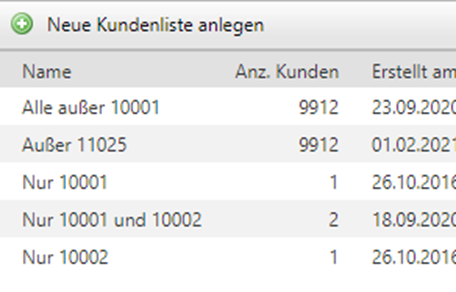
Il s'agit d'un cercle de clients que vous pouvez définir. Selon la licence, des Modèles de commande, des Tâches, un CRM, des délégations, des salons peuvent être mis à disposition de ce cercle de clients.
[](https://wiki.dedesales.de/uploads/images/gallery/2025-02/fIzd9CKL6W1i6rHE-YEDimage.png)
Vous avez la possibilité de modifier une Liste de clients existante en cliquant dessus.
Vous créez une nouvelle Liste de clients via le bouton vert Plus au-dessus du Tableau.
Si vous souhaitez que la Liste de clients soit également disponible dans le client, cochez la case correspondante lors de la création de la liste.
##### Filtrer une Liste de clients par d'autres Listes de clients
Les Listes de clients filtrées peuvent avoir d'autres Listes de clients comme base. Lors de la liaison avec une Liste de clients, il faut se restreindre à celle-ci. Le seul type de Filtre pertinent en pratique est NotIsEmpty.
# Listes de clients
Il s'agit d'un cercle de clients que vous pouvez définir. Selon la licence, des Modèles de commande, des Tâches, un CRM, des délégations, des salons peuvent être mis à disposition de ce cercle de clients.
[](https://wiki.dedesales.de/uploads/images/gallery/2025-02/fIzd9CKL6W1i6rHE-YEDimage.png)
Vous avez la possibilité de modifier une Liste de clients existante en cliquant dessus.
Vous créez une nouvelle Liste de clients via le bouton vert Plus au-dessus du Tableau.
Si vous souhaitez que la Liste de clients soit également disponible dans le client, cochez la case correspondante lors de la création de la liste.
##### Filtrer une Liste de clients par d'autres Listes de clients
Les Listes de clients filtrées peuvent avoir d'autres Listes de clients comme base. Lors de la liaison avec une Liste de clients, il faut se restreindre à celle-ci. Le seul type de Filtre pertinent en pratique est NotIsEmpty.
# Listes d'articles
Une liste d'articles contient un nombre d'articles défini par vous, qui est utilisé dans les Modèles de commande.
[](https://wiki.dedesales.de/uploads/images/gallery/2025-02/ArZOGfQbVAkhDJ2v-JY7image.png)
Vous avez la possibilité de modifier une liste d'articles existante en cliquant dessus. Vous créez une nouvelle liste d'articles via le bouton vert Plus au-dessus du Tableau.
Outre les différences décrites entre les choix, il existe une autre particularité pour les listes d'articles :
Lors d'un Importation CSV, trois champs supplémentaires peuvent être importés, qui sont par exemple affichés dans les Modèles de commande. Ces champs sont statiques et s'appliquent alors de manière identique à tous les Clients pour lesquels cette liste d'articles/Modèle de commande est affichée. Ces champs pourraient par exemple contenir un numéro de page, une Remise max., ou autre.
Lors du choix CSV, vous pouvez définir les en-têtes des 3 colonnes supplémentaires à afficher :
[](https://wiki.dedesales.de/uploads/images/gallery/2025-02/yIkmuI0gFK42apte-l9Mimage.png)
Après avoir téléchargé le Fichier, vous devez indiquer dans quel Tableau (feuille Excel) et dans quelle colonne se trouvent les Numéros d'article et les Informations supplémentaires.
[](https://wiki.dedesales.de/uploads/images/gallery/2025-02/WdbEjsAduPAH2iOB-diqimage.png)[](https://wiki.dedesales.de/uploads/images/gallery/2025-02/YTf5xeG0J6E1kV3y-GuEimage.png)
L'ordre des articles téléchargés est conservé dans le Client.
# Listes d'articles
Une liste d'articles contient un nombre d'articles défini par vous, qui est utilisé dans les Modèles de commande.
[](https://wiki.dedesales.de/uploads/images/gallery/2025-02/ArZOGfQbVAkhDJ2v-JY7image.png)
Vous avez la possibilité de modifier une liste d'articles existante en cliquant dessus. Vous créez une nouvelle liste d'articles via le bouton vert Plus au-dessus du Tableau.
Outre les différences décrites entre les choix, il existe une autre particularité pour les listes d'articles :
Lors d'un Importation CSV, trois champs supplémentaires peuvent être importés, qui sont par exemple affichés dans les Modèles de commande. Ces champs sont statiques et s'appliquent alors de manière identique à tous les Clients pour lesquels cette liste d'articles/Modèle de commande est affichée. Ces champs pourraient par exemple contenir un numéro de page, une Remise max., ou autre.
Lors du choix CSV, vous pouvez définir les en-têtes des 3 colonnes supplémentaires à afficher :
[](https://wiki.dedesales.de/uploads/images/gallery/2025-02/yIkmuI0gFK42apte-l9Mimage.png)
Après avoir téléchargé le Fichier, vous devez indiquer dans quel Tableau (feuille Excel) et dans quelle colonne se trouvent les Numéros d'article et les Informations supplémentaires.
[](https://wiki.dedesales.de/uploads/images/gallery/2025-02/WdbEjsAduPAH2iOB-diqimage.png)[](https://wiki.dedesales.de/uploads/images/gallery/2025-02/YTf5xeG0J6E1kV3y-GuEimage.png)
L'ordre des articles téléchargés est conservé dans le Client.
# Module
Les modules sont le complément idéal dans les Modèles de commande. Un module est capable d'enrichir les articles d'un Modèle de commande avec des données client pour une période sélectionnée.
[](https://wiki.dedesales.de/uploads/images/gallery/2025-02/B6cqAgGyx6XeO8Lw-jMWimage.png)
Vous avez la possibilité, en cliquant sur un module existant, de le modifier en conséquence. Vous créez un nouveau module via le bouton plus vert au-dessus du tableau.
Les modules suivants sont actuellement disponibles :
#### Besoin
Le module Besoin détermine les quantités facturées de l'article sur la période indiquée (Date de début + Date de fin). Vous utilisez ce module pour afficher dans la Liste d'articles / Modèle de commande combien d'unités le client a déjà achetées de cet article. Le service commercial peut utiliser ces informations comme base de décision.
####
Meilleur prix
Le module Meilleur prix détermine le meilleur prix sur la période indiquée (Date de début + Date de fin). Le service commercial peut utiliser cette information pour ne pas proposer par erreur un prix plus élevé dans une action que celui que le client a déjà obtenu auparavant.
####
Article de référence
Détermine la quantité facturée dans la période indiquée par Date de début et Date de fin pour tous les articles figurant dans la Colonne supplémentaire 1 de la Liste d'articles.
####
Dernière date de livraison
Affiche dans le Modèle de commande la dernière date de livraison de toutes les Commandes du client dans la période sélectionnée du module.
####
Dernière date de la facture
Affiche dans le Modèle de commande la dernière Date de la facture de toutes les Factures du client dans la période sélectionnée du module.
####
Dernière Livraison
Affiche dans le Modèle de commande la dernière Livraison de toutes les Commandes du client dans la période sélectionnée du module.
####
Dernière quantité commandée
Détermine pour chaque Poste des documents de commande la dernière quantité commandée. Il s'agit pour chaque article de la dernière Commande correspondante.
####
Reliquat
Affiche dans le Modèle de commande le reliquat de l'article chez le client dans la période sélectionnée du module.
# Module
Les modules sont le complément idéal dans les Modèles de commande. Un module est capable d'enrichir les articles d'un Modèle de commande avec des données client pour une période sélectionnée.
[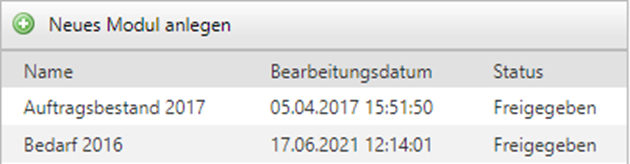](https://wiki.dedesales.de/uploads/images/gallery/2025-02/B6cqAgGyx6XeO8Lw-jMWimage.png)
Vous avez la possibilité, en cliquant sur un module existant, de le modifier en conséquence. Vous créez un nouveau module via le bouton plus vert au-dessus du tableau.
Les modules suivants sont actuellement disponibles :
#### Besoin
Le module Besoin détermine les quantités facturées de l'article sur la période indiquée (Date de début + Date de fin). Vous utilisez ce module pour afficher dans la Liste d'articles / Modèle de commande combien d'unités le client a déjà achetées de cet article. Le service commercial peut utiliser ces informations comme base de décision.
####
Meilleur prix
Le module Meilleur prix détermine le meilleur prix sur la période indiquée (Date de début + Date de fin). Le service commercial peut utiliser cette information pour ne pas proposer par erreur un prix plus élevé dans une action que celui que le client a déjà obtenu auparavant.
####
Article de référence
Détermine la quantité facturée dans la période indiquée par Date de début et Date de fin pour tous les articles figurant dans la Colonne supplémentaire 1 de la Liste d'articles.
####
Dernière date de livraison
Affiche dans le Modèle de commande la dernière date de livraison de toutes les Commandes du client dans la période sélectionnée du module.
####
Dernière date de la facture
Affiche dans le Modèle de commande la dernière Date de la facture de toutes les Factures du client dans la période sélectionnée du module.
####
Dernière Livraison
Affiche dans le Modèle de commande la dernière Livraison de toutes les Commandes du client dans la période sélectionnée du module.
####
Dernière quantité commandée
Détermine pour chaque Poste des documents de commande la dernière quantité commandée. Il s'agit pour chaque article de la dernière Commande correspondante.
####
Reliquat
Affiche dans le Modèle de commande le reliquat de l'article chez le client dans la période sélectionnée du module.
# Modèles de commande - AVO
Un modèle de commande est une liste qui peut être appelée dans une commande dans le Client DeDeSales. Le collaborateur obtient alors un aperçu des articles contenus dans le modèle de commande (liste d'articles) enrichi par des données spécifiques au client (modules). Le collaborateur est capable de commander directement à partir du modèle de commande.
Utilisé par exemple pour
- Actions/activités clients
- Promotions
- Nouveaux produits
- Listes des produits
- Modules d'étagère
- Promotion des ventes
- Conteneur eCom
Un modèle de commande combine les données des listes de clients, listes d'articles et modules. Tout cela ensemble forme un modèle de commande.
[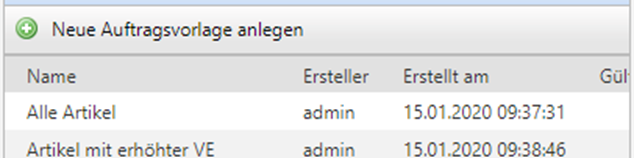](https://wiki.dedesales.de/uploads/images/gallery/2025-02/cu5foz24AkDpF87e-D9Iimage.png)
Vous avez la possibilité, en cliquant sur un modèle de commande (AVO) existant, de le modifier en conséquence. Vous créez un nouveau modèle de commande via le bouton plus vert au-dessus du tableau.
Les particularités suivantes existent pour un modèle de commande :
1\. Un modèle de commande n'est affiché que pour les clients présents dans la liste de clients.
2\. Un modèle de commande ne contient que les articles présents dans la liste d'articles.
3\. Si des entrées de type « Catégories de modèles de commande » sont enregistrées via des listes de codes, les modèles de commande sont affichés catégorisés dans le Client.
4\. Un modèle de commande peut s'appliquer à différents mandants.
5\. Un modèle de commande peut être enrichi de données liées au client par jusqu'à quatre modules.
6\. Vous pouvez définir qu'à chaque visite, tous les articles du modèle de commande soient automatiquement repris dans une commande.
7\. Vous pouvez attribuer aux modèles de commande différentes périodes de validité, à partir desquelles ils sont automatiquement visibles dans le Client ou masqués.
8\. Vous pouvez associer des modèles de commande à certains types de commandes, par exemple uniquement aux commandes ou aux réclamations.
9\. Vous pouvez attribuer une remise prédéfinie à un modèle de commande.
10\. Vous pouvez ajouter un texte interne au modèle de commande.
11\. Un modèle de commande est par exemple accessible dans le Client DeDeSales lors de la saisie de la commande.
# Modèles de commande - AVO
Un modèle de commande est une liste qui peut être appelée dans une commande dans le Client DeDeSales. Le collaborateur obtient ainsi un aperçu des articles contenus dans le modèle de commande (liste d'articles) enrichi par des données spécifiques au client (modules). Le collaborateur est capable de commander directement à partir du modèle de commande.
Utilisé par exemple pour :
- Actions/activités clients
- Promotions
- Nouveaux produits
- Listes des produits
- Modules d'étagère
- Promotion des ventes
- Conteneur eCom
Un modèle de commande combine les données des listes de clients, listes d'articles et modules. Tout cela forme un modèle de commande.
[](https://wiki.dedesales.de/uploads/images/gallery/2025-02/cu5foz24AkDpF87e-D9Iimage.png)
Vous avez la possibilité, en cliquant sur un modèle de commande (AVO) existant, de le modifier en conséquence. Vous créez un nouveau modèle de commande via le bouton plus vert au-dessus du tableau.
Les particularités suivantes existent pour un modèle de commande :
1\. Un modèle de commande n'est affiché que pour les clients présents dans la liste de clients.
2\. Un modèle de commande ne contient que les articles présents dans la liste d'articles.
3\. Si des entrées de type « Catégories de modèles de commande » sont enregistrées via des listes de codes, les modèles de commande sont affichés catégorisés dans le Client.
4\. Un modèle de commande peut s'appliquer à différents mandants.
5\. Un modèle de commande peut être enrichi par des données liées au client via jusqu'à quatre modules.
6\. Vous pouvez définir que lors d'une visite, tous les articles du modèle de commande soient automatiquement repris dans une commande.
7\. Vous pouvez attribuer aux modèles de commande différentes périodes de validité, à partir desquelles ils sont automatiquement visibles dans le Client ou masqués.
8\. Vous pouvez lier des modèles de commande à certains types de commandes, par exemple uniquement aux commandes ou aux réclamations.
9\. Vous pouvez attribuer une remise prédéfinie à un modèle de commande.
10\. Vous pouvez ajouter un texte interne au modèle de commande.
11\. Un modèle de commande est par exemple accessible dans le Client DeDeSales lors de la saisie de la commande.
# Campagnes
Les campagnes peuvent être sélectionnées lors de la clôture de commande. Grâce à l'évaluation des commandes d'une campagne, il est possible de déterminer si celle-ci a été une réussite ou non. Par exemple, utilisé dans le domaine des foires, des promotions publicitaires, des événements.
Une campagne est par exemple une action lors d'une foire, une publicité, une action de mailing ou similaire. Lorsqu'une campagne est créée et que la période de validité est en cours, le collaborateur est en mesure, lors de la clôture de commande, de sélectionner la campagne à laquelle une commande a été saisie.
Si cela a été convenu avec vous, l'ID de la campagne est également transférée dans votre système ERP. Dans ce cas, il est nécessaire que l'ID que vous avez saisie soit connue à l'endroit approprié dans le système ERP.
[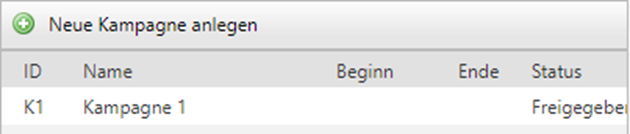](https://wiki.dedesales.de/uploads/images/gallery/2025-02/BaVtxoPdbtBpRf0b-akLimage.png)
Vous avez la possibilité, en cliquant sur une campagne existante, de la modifier en conséquence. Vous créez une nouvelle campagne via le bouton vert Plus au-dessus du tableau.
Veuillez noter que vous ne pouvez travailler qu'avec des listes de clients dans les campagnes.
Grâce à la campagne, vous avez la possibilité de déterminer le succès ou l'échec sur la base des commandes reçues.
# Campagnes
Les campagnes peuvent être sélectionnées lors de la clôture de commande. Grâce à l'évaluation des commandes d'une campagne, il est possible de déterminer si celle-ci a été une réussite ou non. Par exemple, utilisée dans le domaine des salons, des actions publicitaires, des événements.
Une campagne est par exemple une action de salon, une publicité, une action de mailing ou similaire. Lorsqu'une campagne est créée et que la période de validité est en cours, le collaborateur est en mesure, lors de la clôture de commande, de sélectionner la campagne à laquelle une commande a été saisie.
Si cela a été convenu avec vous, l'ID de la campagne est également transférée dans votre système ERP. Dans ce cas, il est nécessaire que l'ID que vous avez saisie soit connue à l'endroit approprié dans le système ERP.
[](https://wiki.dedesales.de/uploads/images/gallery/2025-02/BaVtxoPdbtBpRf0b-akLimage.png)
Vous avez la possibilité, en cliquant sur une campagne existante, de la modifier en conséquence. Vous créez une nouvelle campagne via le bouton vert plus au-dessus du tableau.
Veuillez noter que vous ne pouvez travailler qu'avec des listes de clients dans les campagnes.
Grâce à la campagne, vous avez la possibilité de déterminer le succès ou l'échec sur la base des commandes reçues.
# Collecte des données
Vous pouvez ici importer diverses données dans le système DeDeSales. Cela inclut les Activités, les Inventaires, les Notes, etc. Vous pouvez également fournir des fichiers Excel personnalisés.
[](https://wiki.dedesales.de/uploads/images/gallery/2025-10/tWqv9RVWdCe4IKoe-image.png)
Vous pouvez ici Ajouter ou Supprimer les données correspondantes. Vous cliquez sur le menu souhaité et avez dans la plupart des cas un Aperçu des données déjà existantes.
Dans les différentes sections, vous pouvez soit Ajouter des Entrées individuelles, soit Ajouter plusieurs ensembles de Données. De plus, vous pouvez Supprimer des Données.
1\. Le plus ajoute des ensembles de Données individuels
2\. Importer vous donne la possibilité d'Ajouter plusieurs ensembles de Données en une seule fois. Ici, vous téléchargez un modèle vide dans l'Aide, le remplissez, puis l'ajoutez à nouveau.
Pour les entrées de menu où il n'est pas possible d'Ajouter des ensembles de Données individuels, vous accédez directement à la page Importation avec les modèles.
Veuillez noter que pour Clore la commande de l'Upload, vous devez exécuter l'étape d'assistance « Importer ».
3\. Supprimer toutes les données supprime toutes les Données actuelles de la base de données.
Après chaque modification, une Importation globale doit être effectuée afin que les Données soient Visible dans l'application Client.
# Collecte des données
Vous pouvez ici importer diverses données dans le système DeDeSales. Cela inclut les Activités, les Inventaires, les Notes, etc. Vous pouvez également fournir des fichiers Excel personnalisés.
[](https://wiki.dedesales.de/uploads/images/gallery/2025-10/tWqv9RVWdCe4IKoe-image.png)
Vous pouvez ici Ajouter ou Supprimer les données correspondantes. Cliquez sur le menu souhaité et, dans la plupart des cas, vous aurez un Aperçu des données déjà existantes.
Dans les différentes sections, vous pouvez soit Ajouter des Entrées individuelles, soit Ajouter plusieurs ensembles de Données. Vous pouvez également Supprimer des Données.
1\. Le plus ajoute des ensembles de Données individuels
2\. Importer vous donne la possibilité d'Ajouter plusieurs ensembles de Données en une seule fois. Ici, vous téléchargez un modèle vide dans l'Aide, le remplissez, puis l'Ajoutez à nouveau.
Pour les entrées de menu où il n'est pas possible d'Ajouter des ensembles de Données individuels, vous accédez directement à la page Importation avec les modèles.
Veuillez noter que pour Clore la commande de l'Upload, vous devez exécuter l'étape d'assistance « Importer ».
3\. Supprimer toutes les données supprime toutes les Données actuelles de la base de données.
Après chaque modification, une Importation globale doit être effectuée afin que les Données soient Visible dans l'application Client.
# Collecte des données - Accord cible
Créez l'Accord cible dans le backend sous Support pour la commande / Collecte des données / Accord cible.
Vous avez la possibilité de télécharger un fichier Excel et de le recharger après l'avoir rempli.
Vous pouvez créer des enregistrements individuels via le bouton « Ajouter Accord cible ».
Avec des clients fictifs pour vos commerciaux, vous définissez par mois le chiffre d'affaires que le Commercial doit atteindre.
Vous pouvez également enregistrer l'Accord cible au niveau du Client, en définissant combien le Client doit avoir atteint dans quel Mois.
Les Accords cibles se retrouvent dans le Client sur le widget Objectif/Réel.
# Modèle de tournée
En combinaison avec l'Année de début, le Rythme des visites, etc., vous pouvez ici créer des jours où une visite client doit être proposée. Voir aussi [Proposition de tournée](https://wiki.dedesales.de/link/282#bkmrk-page-title)
# Modèle de tournée
En combinaison avec l'Année de début, le Rythme des visites, etc., vous pouvez ici Créer des jours pour lesquels une visite Client doit être proposée. Voir aussi [Proposition de tournée](https://wiki.dedesales.de/link/282#bkmrk-page-title)
# Abonnements e-mail
# COMMANDE
#### Pour configurer un E-mail abonnement voir ici : [E-mail abonnement](https://wiki.dedesales.de/link/66#bkmrk-page-title)
#### Erreur ERP
En cas de problème lors du transfert d'une COMMANDE vers SAP, cet abonnement est déclenché
#### Collaborateurs sans contrat
Informe l'Utilisateur qu'un ou plusieurs Collaborateurs ne transmettent pas de Commandes.
Est déclenché lorsque le Collaborateur a transmis une COMMANDE pour la dernière fois il y a >=30 jours.
#### Envoi des Commandes incl. Excel
Informe l'Utilisateur lorsqu'une COMMANDE a été créée. Un fichier Excel avec les Lignes article de la COMMANDE est joint à l'e-mail.
Objet et client peuvent être spécifiés.
#### eCom – Notification en cas d'échec d'export ERP
nécessite une Licence eCom
Informe le Destinataire des Commandes du eCom Shop qui n'ont pas pu être transférées vers SAP.
# COMMANDE
#### Pour configurer un E-mail abonnement voir ici : [E-mail abonnement](https://wiki.dedesales.de/link/66#bkmrk-page-title)
#### Erreur ERP
En cas de problème lors du transfert d'une COMMANDE vers SAP, cet abonnement est déclenché
#### Collaborateurs sans contrat
Informe l'Utilisateur qu'un ou plusieurs Collaborateurs ne transmettent pas de Commandes.
Est déclenché lorsque le Collaborateur a transmis une COMMANDE pour la dernière fois il y a >=30 jours.
#### Envoi des Commandes incl. Excel
Informe l'Utilisateur lorsqu'une COMMANDE a été créée. Un fichier Excel avec les Lignes article de la COMMANDE est joint à l'e-mail.
Objet et client peuvent être spécifiés.
#### eCom – Notification en cas d'échec d'export ERP
nécessite une Licence eCom
Informe le Destinataire des Commandes du eCom Shop qui n'ont pas pu être transférées vers SAP.
# Réclamation
#### Pour configurer un E-mail abonnement voir ici : [E-mail abonnement](https://wiki.dedesales.de/link/66#bkmrk-page-title)
Retour - Objet avec caractère de remplacement possible
Envoi des Retours incl. Excel - Objet avec caractère de remplacement possible - Compatible avec les Mandants
# Réclamation
#### Pour configurer un E-mail abonnement voir ici : [E-mail abonnement](https://wiki.dedesales.de/link/66#bkmrk-page-title)
Retour - Objet avec caractère de remplacement possible
Envoi des Retours incl. Excel - Objet avec caractère de remplacement possible - Compatible avec les Mandants
# Restrictions sur la remise autorisée des articles
Contrôlez le comportement des remises dans le client via Configuration de base - Configuration - "Restrictions sur la remise autorisée des articles", en fonction du fichier article.
#### Fichier article Remise autorisée "Non"
Les remises suivantes sont prises en compte lorsque dans le fichier article la remise autorisée est définie sur "Non".
| Valeur de la liste déroulante | Remise de l'interface | Remise manuelle sur la ligne | Remise manuelle sur l'en-tête | Affichage remise autorisée dans le fichier article |
| Valeur non utilisée | x | x | x | - |
| Aucun effet, uniquement informatif | x | x | x | x |
| Entrée manuelle de remise uniquement sur la ligne | x | - | x | x |
| Entrée manuelle de remise uniquement sur la COMMANDE | x | x | - | x |
| Entrée manuelle de remise sur la ligne et la COMMANDE | x | - | - | x |
| Entrée manuelle de remise et calcul de remise dans la Recherche de prix | - | - | - | x |
#### Fichier article Remise autorisée "Oui"
Lorsque dans le fichier article la remise autorisée est définie sur "Oui", toutes les remises sont en principe prises en compte.