# Réclamation
# Matrice de réclamation
Pour créer une matrice de réclamation, allez dans le domaine Configuration de base - Configuration et recherchez ou filtrez l'entrée Matrice de réclamation.
### Créer ou modifier des entrées
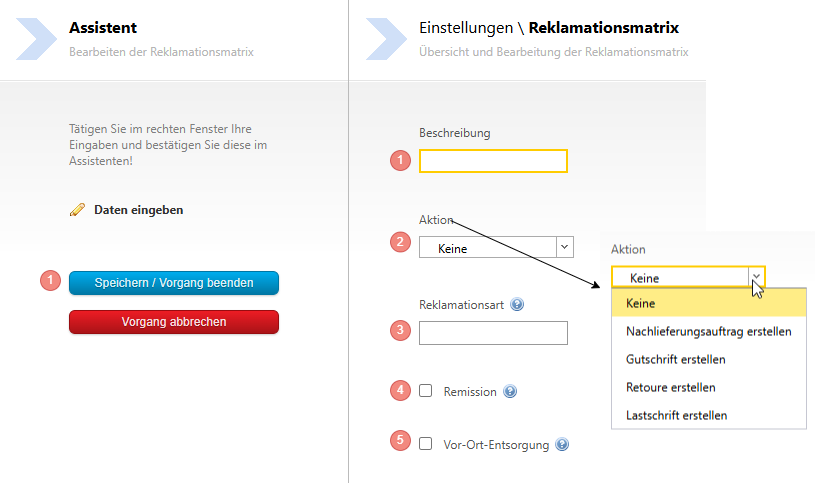
Créez de nouvelles entrées avec le + vert. Ensuite, remplissez les champs selon vos spécifications.
1. nommage pertinent pour le niveau
2. Si souhaité, une Action
3. Si l'ERP traite le type de réclamation, il est enregistré ici
4. Si la réclamation est un Retour des invendus, activez cette case à cocher. Si la case est cochée, ce niveau n'est disponible dans le client que pour les Produits dont le champ « Remissionsfähig » est également coché dans la fiche Article.
5. Cochez si une Élimination sur place est effectuée.
Vous n'êtes pas obligé de remplir tous les champs immédiatement, cela dépend du nombre de niveaux de votre processus de réclamation.
### Insérer un nouveau niveau
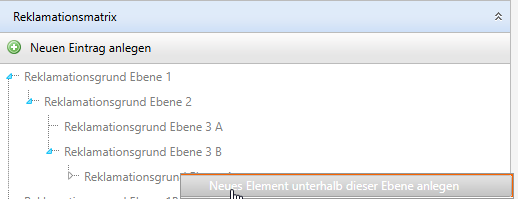
Jusqu'à 5 niveaux sont possibles dans une matrice de réclamation. Pour ajouter de nouveaux niveaux, cliquez avec le bouton droit sur une entrée existante :
[](https://wiki.dedesales.de/uploads/images/gallery/2025-03/UWrXciwTgW5ArhXw-image.png)
### Insérer des traductions
Si plusieurs Langues sont utilisées dans votre Entreprise, vous pouvez traduire la matrice de réclamation.
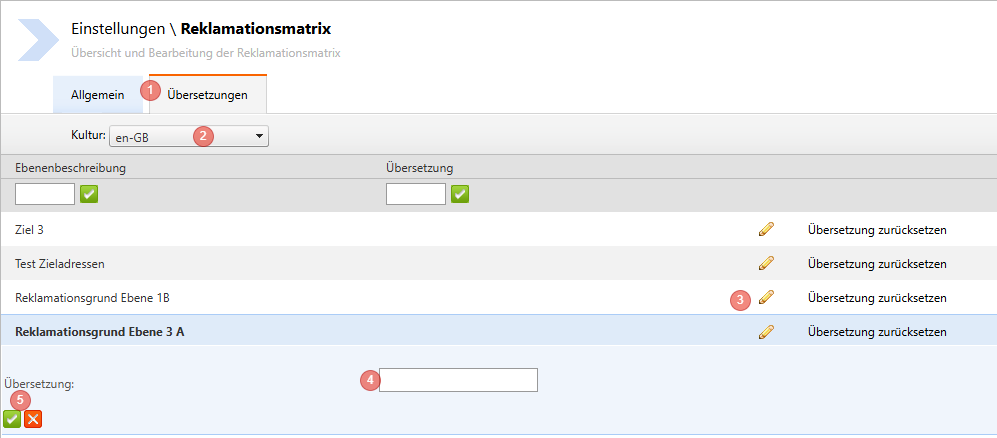
1. Sélectionnez l'onglet « Übersetzungen »
2. Sélectionnez la Langue souhaitée dans la Liste déroulante
3. Sélectionnez le niveau que vous souhaitez traduire avec le crayon
4. Entrez la nouvelle traduction
5. Enregistrez la traduction avec la coche verte ou annulez-la avec la croix rouge
Répétez l'opération pour tous les niveaux. Après l'Importation globale, les traductions seront disponibles pour tous les Collaborateurs.
# Matrice de réclamation
Pour créer une matrice de réclamation, accédez au domaine Configuration de base - Configuration et recherchez ou filtrez l'entrée Matrice de réclamation.
### Créer ou modifier des entrées
Créez de nouvelles entrées avec le + vert. Ensuite, remplissez les champs selon vos spécifications.
1. nommage pertinent pour le niveau
2. Si souhaité, une Action
3. Si l'ERP traite le type de réclamation, il est enregistré ici
4. Si la réclamation est un Retour des invendus, activez cette case à cocher. Si la case est cochée, ce niveau n'est disponible dans le client que pour les Produits dont le champ « Remissionsfähig » est également coché dans la fiche Article.
5. Cochez si une Élimination sur place est effectuée.
Vous n'êtes pas obligé de remplir tous les champs immédiatement, cela dépend du nombre de niveaux de votre processus de réclamation.
### Insérer un nouveau niveau
Jusqu'à 5 niveaux sont possibles dans une matrice de réclamation. Pour ajouter de nouveaux niveaux, cliquez avec le bouton droit sur une entrée existante :
[](https://wiki.dedesales.de/uploads/images/gallery/2025-03/UWrXciwTgW5ArhXw-image.png)
### Insérer des traductions
Si plusieurs Langues sont utilisées dans votre Entreprise, vous pouvez traduire la matrice de réclamation.
1. Sélectionnez l'onglet « Traductions »
2. Sélectionnez la Langue souhaitée dans la Liste déroulante
3. Sélectionnez le niveau que vous souhaitez traduire avec le crayon
4. Entrez la nouvelle traduction
5. Enregistrez la traduction avec la coche verte ou annulez-la avec la croix rouge
Répétez l'opération pour tous les niveaux. Après l'Importation globale, les traductions sont disponibles pour tous les Collaborateurs.
# Modifier les réclamations dans le backend
## Affichez les réclamations
Si vous disposez du droit utilisateur correspondant pour les réclamations, vous pouvez ici passer au traitement des réclamations.

### Nouveau
Les réclamations nouvellement créées par le service extérieur sont affichées ici.

Cliquez sur une réclamation dans la liste de gauche et les informations résumées s'affichent à droite.
Vous pouvez créer un document de réclamation via l'icône PDF. Si vous ne souhaitez pas effectuer de modifications sur la réclamation, vous pouvez également la clore directement via le bouton. Vous ou le Collaborateur responsable recevrez alors un e-mail avec le document de réclamation correspondant.
Si vous souhaitez modifier la réclamation, appuyez sur le crayon sur le bord droit de l'image. La réclamation passe alors au statut « En cours de traitement ».
### En cours de traitement
Toutes les réclamations au statut « En cours de traitement » sont affichées ici.
Cliquez à gauche sur une réclamation déjà modifiée, puis sur le crayon sur le bord droit de l'image.

Après avoir effectué vos modifications, terminez la modification avec la coche verte en bas à gauche ou annulez vos modifications avec la croix rouge.
Vous pouvez clore la réclamation à cet endroit. Vous ou le Collaborateur responsable recevrez alors un e-mail avec le document de réclamation correspondant.
### Terminé
Toutes les réclamations terminées via « Nouveau » ou « En cours de traitement » sont affichées ici.
Vous ne pouvez plus modifier les réclamations, seulement générer un document de réclamation via le backend.