Interface Backend
Réglages de base pour la saisie
Adaptation des rôles
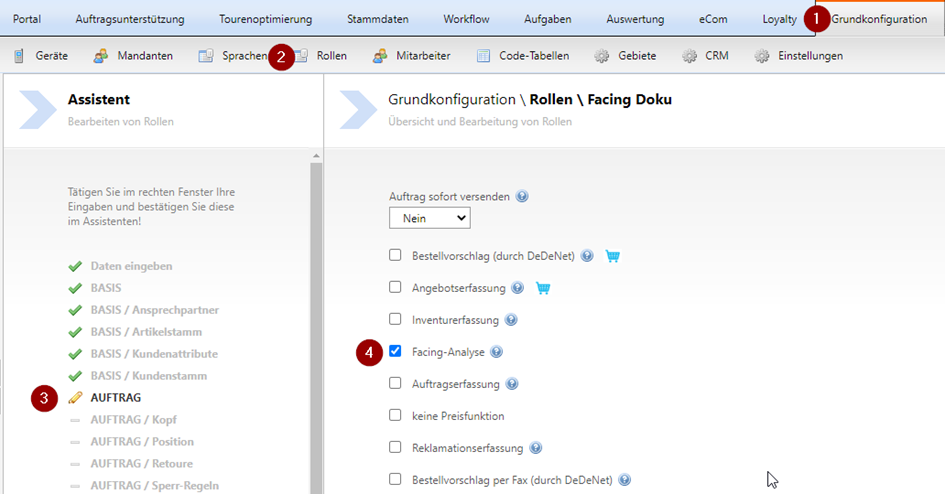
Pour que la saisie du facing puisse être effectuée, elle doit être activée via le rôle :
(1) Configuration de base – (2) Rôle – sélectionner le rôle souhaité - (3) COMMANDE – (4) cocher Analyse du facing
Modèle de commande
Créez un modèle de commande pour la saisie de l'Analyse Facing ou étendez-en un déjà existant
Modèle de commande
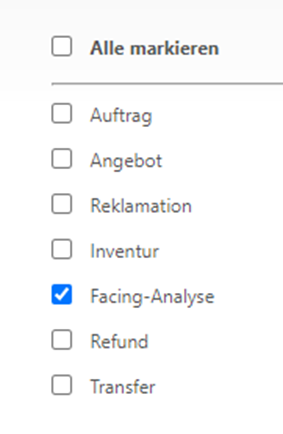
Vous pouvez utiliser un modèle de commande existant ou en créer un nouveau. Pour qu'il soit disponible pour la saisie de l'Analyse Facing, réglez la disponibilité pour l'Analyse Facing :
Vous trouverez plus d'informations sur la création d'un modèle de commande ici.
Module
Ajoutez d'autres Modules à un Modèle de commande pour la saisie du facing afin d'enrichir les Données fournies avec des informations, par exemple « Dernière quantité de commande ».
Ces Modules doivent être créés avant la création du Modèle de commande pour pouvoir les utiliser. Vous trouverez plus d'informations ici.
Pour pouvoir voir les Modules dans la saisie du facing, ils doivent être affichés dans le client.

Configuration
Dans le menu Configuration de base – Configuration, vous pouvez contrôler le comportement de la saisie Facing.
Archive Facing
Ici, vous définissez via une date dans le passé quelles anciennes valeurs Facing sont encore mises à disposition du client en tant que Données historiques.
Saisie Facing – dernières valeurs

Via cette liste déroulante, vous définissez comment les valeurs d'une saisie Facing précédente doivent être affichées.
- Affichage seul : Les valeurs sont affichées, mais ne peuvent pas être modifiées
- Automatique : Les anciennes valeurs sont reprises dans la nouvelle saisie Facing, mais peuvent ensuite être modifiées.
Enregistrement des VEs dans la saisie Facing
Cette case à cocher vous permet de contrôler si vous effectuez le Facing par étapes VE ou non.
Précision Facing dans Widget
Vous définissez via cette valeur en jours à partir de quand le widget doit changer s'il n'y a pas eu de Facing réalisé.
Evaluation - STATISTIQUE
Evaluation des Facings saisis
Via le backend sous Evaluation – STATISTIQUE, vous pouvez analyser les facings saisis.
Analyse Facing
Sélectionnez la plage de dates que vous souhaitez évaluer. Tous les facings saisis seront téléchargés sous forme de fichier Excel.
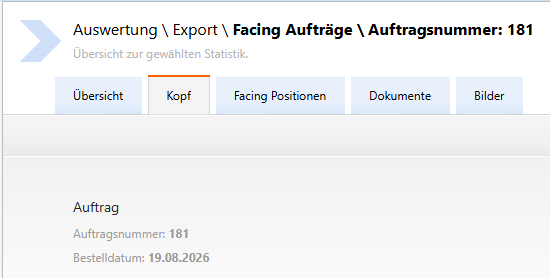
Commandes Facing
Vous trouverez ici les commandes Facing saisies, ainsi que les visuels et/ou pièces jointes (documents) saisis.
Le motif de commande est Analyse Facing. Ces commandes ne figurent pas dans la statistique des commandes.