Paramètres client (Configuration / Exploitation après installation)
autres Paramétrage développeur
Cette section est divisée en 2 parties. D'une part, vous avez un accès rapide à certaines fonctions et d'autre part, vous pouvez y effectuer des réglages.
 |
|
 |
|
Configuration
 |
|
En cas de questions sur le service, vous trouverez ici par exemple toutes les informations qui doivent être fournies si nécessaire.

Barre de panneau Généralités
- Titre : Généralités
- Bouton : QR-Scanner
- Disponible uniquement lors de la nouvelle installation
- Masquer le champ numérique flottant => en cochant la case, le champ numérique flottant sous iOS 26 est masqué
Pour plus d'informations, voir Première installation
Barre de panneau Scanner
- Titre : Scanner
- Icône : Mettre à jour
- Vérifiez dans la section Scanner matériel si votre scanner est compatible
- Consultez ici comment configurer les scanners pour une recherche.
- Cliquez sur l'icône "Mettre à jour" pour rechercher des scanners.
- Dès que le scanner est connecté à DeDeSales, vous pouvez l'utiliser.
Barre de panneau Saisie numéro de produit
- Titre : Saisie numéro de produit
- Menu déroulant : Numérique | Alphanumérique
Numérique
Affiche sur tablettes / smartphones un clavier numérique après avoir appuyé sur la loupe dans la Saisie de la commande
- la recherche en texte complet est désactivée
- seuls les champs des numéros des produits sont recherchés
- la recherche doit être déclenchée manuellement avec Entrée
Alphanumérique :
Affiche sur tablettes / smartphones un clavier alphanumérique après avoir appuyé sur la loupe dans la Saisie de la commande
- seuls les champs des numéros des produits sont recherchés
- La recherche doit être confirmée avec Entrée
Basculer
Un autre clic dans la Saisie de la commande termine la recherche numérique/alphanumérique et active
- Recherche en texte complet
- Recherche Automatique
Barre de panneau Synchronisation
- Titre : Synchronisation
- Dans le client Windows, l'ID client peut être lue pour configurer la Synchronisation dans le backend
Sous-barre : Agenda
- Interrupteur "Exporter les Rendez-vous DeDeSales dans l'application Calendrier"
- Lors de l'activation, les rendez-vous des 7 derniers jours et tous les rendez-vous futurs sont synchronisés initialement.
- Après la synchronisation initiale, tous les rendez-vous futurs et ceux des deux dernières années sont maintenus synchronisés. Les rendez-vous de plus de 2 ans sont supprimés du calendrier.
- Interrupteur "Importer l'application Calendrier dans DeDeSales"
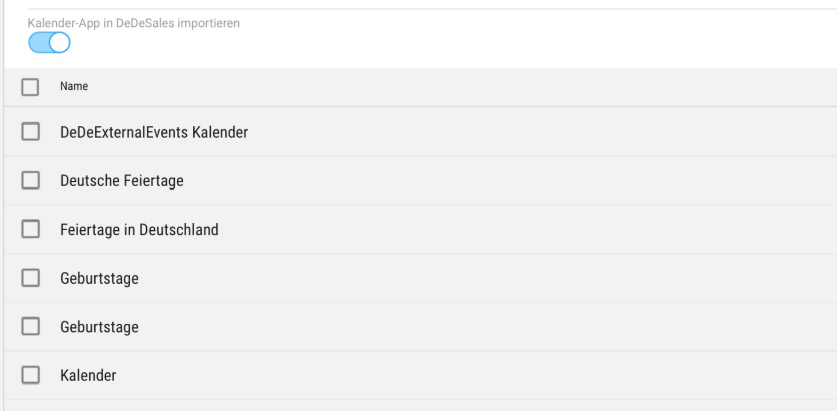
- Affiche la sélection des calendriers locaux.
- Activé : Les cases à cocher des calendriers locaux sont affichées.
- Désactivé : Les cases à cocher des calendriers locaux sont décochées et masquées.
- c. Sélection du calendrier
- Liste des calendriers locaux disponibles pouvant être sélectionnés pour la synchronisation dans DeDeSales.
- Case à cocher : [] <Calendrier standard>
- Case à cocher : [] <Calendrier 1>
- Case à cocher : [] <Calendrier 2>
- Case à cocher : [] <Calendrier 3>
- Les rendez-vous importés dans DeDeSales sont affichés dans le propre calendrier de l'Agenda. Rendez-vous locaux
Sous-barre : Contacts
- Interrupteur "Exporter les Contacts DeDeSales dans l'application Contacts"
- Quelles propriétés sont synchronisées ?
- Civilité
- Nom de famille
- Prénom
- Rue
- Code postal
- Ville
- Département
- Pays
- Email2 si différent de Email.
- Téléphone
- Télécopie
- Mobile
- Poste
- Service
- CompanyName alias (DebiteurAdresse.Name1 + " " + DebiteurAdresse.Name2 + " " + DebiteurAdresse.Name3)
- BusinessHomePage alias DebiteurAdresse.HomePage
- Anniversaire
- Quand les modifications sont-elles détectées ?
- Lors de la modification d'un Interlocuteur
- Lors de la suppression d'un Interlocuteur. Cette possibilité n'existe pas dans le client.
- Lors de la création d'un Interlocuteur
- Lors de l'enregistrement de la configuration si l'option "Exporter les contacts DeDeSales dans l'application Contacts" a été modifiée.
- Après la réception des Interlocuteurs lors du Transfert de données
- Que se passe-t-il si le contact n'existe plus dans l'application Contacts ?
- Le contact est recréé.
- Quelles sont les différences spécifiques à la plateforme ?
- iOS :
- Sous iOS, nous avons dans le calendrier une liste nommée "DeDeSales". Cette liste contient tous les contacts exportés depuis DeDeSales. Un contact provenant de DeDeSales a en plus une relation nommée "DeDeSales" avec une valeur.
- Android :
- Sous Android, chaque application (accountType) a sa propre liste de contacts. Si l'application est désinstallée, tous les contacts sont également supprimés.
- Windows :
- Sous Windows, chaque application a sa propre liste de contacts. Si l'application est désinstallée, tous les contacts sont également supprimés. La lecture des contacts se fait par lots de 20 contacts.
- iOS :
La synchronisation s'effectue en arrière-plan et n'est visible que par le symbole. La synchronisation a lieu à chaque modification dans DeDeSales et à intervalles réguliers pour synchroniser les données.
Lorsque le symbole est visible, un statut peut être affiché en cliquant sur le symbole.
Les modifications effectuées dans l'application Contacts NE sont PAS reprises dans DeDeSales.
Barre de panneau Informations sur l'application
Vous trouverez ici des informations détaillées sur l'application, utiles en cas de support.
Barre de panneau Paramétrage développeur
Ce panneau intéresse uniquement les collaborateurs DeDeNet.
Configuration des rendez-vous et des contacts
Après la configuration initiale du client DeDeSales, vous pouvez activer la synchronisation des rendez-vous et des contacts comme suit.
Les droits d'accès aux applications externes sont supposés, des demandes d'autorisation peuvent apparaître si ces configurations sont effectuées pour la première fois.
Dans la Configuration du client sous Synchronisation, vous avez les possibilités suivantes :

1. ID Client
Pour que la synchronisation des contacts et des rendez-vous fonctionne sous Windows, les étapes suivantes sont nécessaires. Ici, vous pouvez déterminer et copier l'ID Client.
2. Rendez-vous
En activant l'option « Exporter les rendez-vous DeDeSales vers l'application Calendrier », vous pouvez sous Cible pour synchronisation choisir si l'application Calendrier locale (Locale) ou par exemple un compte Exchange (par ex. Microsoft Azure) doit être utilisé. Le choix « Cible pour synchronisation » est disponible uniquement sous iOS et Android.
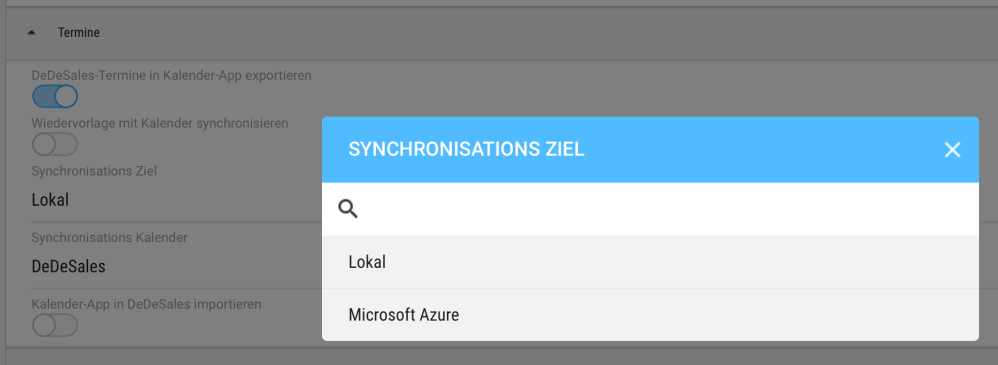
Sous Calendrier pour synchronisation, vous pouvez sélectionner un calendrier disponible dans la Cible pour synchronisation. Si vous ne faites pas de choix ici, un calendrier nommé DeDeSales sera créé. (Droits pour la création de calendrier requis)

Sous « Synchroniser RAPPEL avec le calendrier », vous pouvez activer que les rendez-vous pour le RAPPEL issus des Tâches soient synchronisés avec le calendrier. Ici, le choix de la Destination de « Exporter les rendez-vous DeDeSales vers l'application Calendrier » est repris. Si aucun choix n'a été fait là-bas, vous pouvez définir une destination ici.
Sous « Importer l'application Calendrier dans DeDeSales », vous pouvez activer que les rendez-vous d'un calendrier disponible soient importés dans l'application DeDeSales. Après activation, vous pouvez sélectionner un calendrier disponible.
3. Contacts
Si l'option « Exporter les contacts DeDeSales vers l'application Contacts » est active, tous les contacts sont exportés vers l'application Contacts.
Enregistrer / Désactiver
Après avoir terminé la configuration, vous pouvez l'accepter via « Enregistrer ». Après la configuration de la synchronisation du calendrier, celle-ci ne peut être modifiée que si la configuration est désactivée puis réactivée.
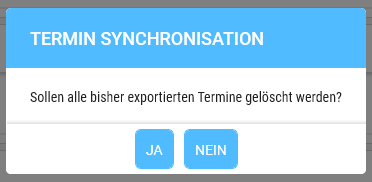
Si vous désactivez la synchronisation des rendez-vous, une demande vous demandera si vous souhaitez supprimer les rendez-vous exportés.