Mise à disposition Client / Deployment
- Première configuration du client DeDeSales
- Autoriser l'appareil pour une nouvelle installation
- iOS - Enregistrer Apple Business Manager
- iOS - Apple Business Manager – Mise à disposition d'applications & Codes de rachat
- iOS - Configuration PList
- iOS - Installation
- Mises à jour de l'application iOS (manuellement via l'App Store)
- Android
Première configuration du client DeDeSales
Si le client n'a pas encore été configuré, vous serez directement dirigé vers la Configuration du Tableau de bord après le démarrage.
La configuration du client peut se faire de 3 manières différentes.
Manuel

- Entrer le N° de l'appareil
- Entrer l'URL du serveur.
- Masquer Floating Numeric Input => en cochant la case, le champ numérique flottant est masqué sous iOS 26. Plus d'informations sur les Claviers sont disponibles sous Vues différentes du clavier.
Enregistrez votre Configuration.
Scanner le QR-Code avec l'appareil photo
Si vous avez l'appareil à portée de main et accès au backend, il est possible de scanner directement le QR-Code depuis l'écran.
Pour cela, cliquez sur l'icône code-barres pour passer à la section Appareil photo :

Tenez l'appareil devant le QR-Code sur votre moniteur et scannez le code :

Dès que le QR-Code est reconnu, toutes les Données nécessaires sont reprises et vous n'avez plus qu'à cliquer sur Enregistrer.
Lire le QR-Code
Si vous n'avez pas accès à l'appareil à configurer ou si vous souhaitez configurer le client sur l'appareil que vous utilisez également pour le backend, vous pouvez télécharger le QR-Code depuis le backend et l'envoyer par exemple par e-mail. Votre Collaborateur télécharge le QR-Code sur l'appareil local, passe comme précédemment via l'icône QR-Code dans la section Appareil photo. Là, il peut naviguer dans la structure des dossiers de l'appareil via l'icône dossier et sélectionner le QR-Code depuis l'e-mail.

Ici aussi, tout est repris automatiquement et il ne reste plus qu'à cliquer sur Enregistrer.
Attention
Il est important, (si un système TEST et un système LIVE doivent coexister sur l'appareil) d'utiliser le bon client. Un client système de test peut différer du client système live. Les deux systèmes ne doivent pas être confondus.
Vous n'avez pas besoin d'activer l'appareil lors de la première installation, cela n'est nécessaire que si vous changez par exemple le matériel du second appareil (défaut, changement de système d'exploitation, etc.).
Effectuez un Transfert de données après la configuration. Cela peut éventuellement prendre un peu plus de temps.
Autoriser l'appareil pour une nouvelle installation
Chaque collaborateur reçoit un code QR généré lors de la création. Celui-ci est masqué dès que le premier transfert de données a été effectué. À la place, vous ne voyez alors que le bouton « Autoriser l'appareil pour une nouvelle installation ».

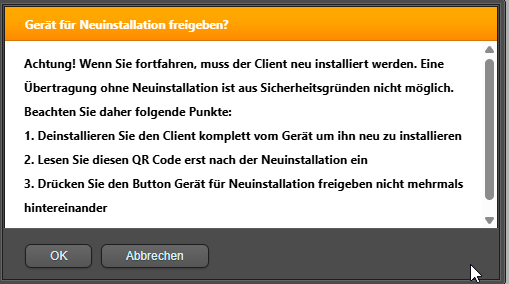
Si vous n'êtes pas sûr, choisissez « Annuler ».
Après avoir appuyé sur « OK », le code QR généré est affiché. Le code QR peut être utilisé plusieurs fois tant que le N° de l'appareil n'a pas changé, c'est-à-dire que lors de la création d'un nouveau collaborateur, vous pouvez enregistrer le code QR.
En clair, en plus du collaborateur, l'appareil est également affiché (Appareil principal | Appareil multiple 1 | Appareil multiple 2), de sorte qu'une affectation ultérieure peut avoir lieu en cas de plusieurs collaborateurs et que le code n'a pas besoin d'être téléchargé à nouveau (sauf si le N° de l'appareil a changé).
iOS - Enregistrer Apple Business Manager
Créer un compte Apple Business Manager
Si vous souhaitez utiliser DeDeSales pour iPhone/iPad, vous avez besoin d'un compte Apple Business Manager
Si vous ne possédez pas encore de compte, vous devez vous inscrire ici :
Lien d'inscription :
https://business.apple.com/#/enrollment/form
Guide :
https://www.apple.com/de/business/docs/site/Apple_Business_Manager_Getting_Started_Guide.pdf
Attention. Les liens peuvent avoir changé depuis, veuillez utiliser la Recherche si les liens ne sont plus valides.
Communiquer l'ID de l'organisation
Dès que vous avez obtenu le compte Apple Business Manager, vous devez nous communiquer votre ID d'organisation ainsi que le nom de l'organisation enregistré.
Avec cet ID d'organisation, nous pouvons vous fournir votre version client DeDeSales dans votre App Store. Cela prendra environ 1 à 2 semaines, car la Mise à disposition doit passer par les processus d'approbation internes d'Apple. Votre version client DeDeSales est Visible uniquement pour vous.
Installation
Installation standard
L'installation standard se fait via un système MDM.
Codes d'activation / Voucher
Alternativement, vous pouvez générer des codes d'activation pour vos Collaborateurs dans votre compte Apple Business Manager. L'installation se fait alors par exemple via le navigateur Safari de l'utilisateur ou en saisissant le code sous applications personnalisées dans l'App Store.
Attention : Cette possibilité n'existe pas à l'échelle internationale. C'est-à-dire que pour chaque Pays, vous avez besoin d'un compte Apple Business Manager distinct pour créer des codes pour ce Pays.
iOS - Apple Business Manager – Mise à disposition d'applications & Codes de rachat
État 2024.03 - Nous ne garantissons pas que ce guide soit à jour. En cas de doute, veuillez impérativement consulter la page de support Apple. Nous fournissons ici uniquement un aperçu général à titre d'orientation.
Condition préalable
Pour pouvoir créer les codes de rachat dans l'ABM, un compte ABM et un utilisateur avec des droits d'administrateur sont nécessaires.
Activer les applications personnalisées
Pour pouvoir sélectionner l'application DeDeSales dans l'ABM, l'onglet « Applications personnalisées » doit être activé, ce qui nécessite un utilisateur avec des droits d'administrateur. Les étapes suivantes expliquent comment activer l'onglet « Applications personnalisées ».
- Cliquez sur votre utilisateur
- Sélectionnez Configuration
- Allez dans Configuration de l'organisation
- Sur la droite, activez le curseur sous Applications personnalisées.

Créer des codes de rachat
Pour créer les codes de rachat, procédez comme suit.
- Sélectionnez Applications personnalisées
- Cliquez sur l'application souhaitée

- Sélectionnez le type de licence « Codes de rachat »
- Choisissez le nombre désiré de codes
- En cliquant sur Charger, les codes de rachat sont créés.

Une fois les codes de rachat créés, ils peuvent être téléchargés dans la partie inférieure sous « Codes de rachat » via « Charger ».

Le fichier Excel téléchargé affiche les codes de rachat créés.
Le lien de rachat associé au code peut être exécuté directement sur l'appareil. Ce lien ouvre automatiquement la boîte de dialogue de rachat.
Informations complémentaires
Les codes de rachat ne peuvent être utilisés que dans le pays où l'ABM est enregistré.
Exemple : Si l'ABM est enregistré dans un siège social en Allemagne, les codes de rachat ne peuvent être activés que sur des appareils utilisant l'App Store allemand. (Disposant d'un identifiant Apple enregistré en Allemagne.)
iOS - Configuration PList
Configuration PLIST via le MDM
Si vous utilisez un système MDM, vous pouvez attribuer automatiquement certains paramètres de configuration sous forme de paires clé-valeur via la PLIST.
Cela inclut :
« ServerURL », « FallbackURL » et « N° de l'appareil »
L'URL du serveur doit être définie au niveau du profil et le N° de l'appareil au niveau de l'appareil / utilisateur.
La configuration PLIST est créée dans votre système MDM.
Si votre système MDM ne dispose pas d'une interface graphique pour créer un fichier PLIST, vous pouvez également utiliser une application alternative. Un fichier PLIST est un fichier XML avec le contenu suivant (exemple) :
<?xml version="1.0" encoding="UTF-8"?><!DOCTYPE plist PUBLIC "-//Apple Computer//DTD PLIST 1.0//EN" "http://www.apple.com/DTDs/PropertyList-1.0.dtd"><plist version="1.0"> <dict> <key>N° de l'appareil</key> <string>123-456-789-0123</string> <key>ServerURL</key> <string>https://demo.dedesales.de/</string> </dict></plist>
iOS - Installation
Installation standard
L'installation standard se fait via un système MDM.
Codes d'activation / Voucher
Alternativement, vous pouvez générer des codes d'activation pour vos Collaborateurs dans votre compte Apple Business Manager. L'installation se fait alors par exemple via le navigateur Safari de l'utilisateur ou en saisissant le code sous applications personnalisées dans l'App Store.
Attention : Cette possibilité n'existe pas à l'échelle internationale. C'est-à-dire que pour chaque Pays, vous avez besoin d'un compte Apple Business Manager distinct pour créer des codes pour ce Pays.
Mises à jour de l'application iOS (manuellement via l'App Store)
Lorsqu'une nouvelle version de l'application est disponible dans l'Apple Business Manager, cette application peut être mise à jour manuellement dans l'App Store.
Procédez comme suit pour mettre à jour l'application manuellement :
1. Ouvrez l'App Store

2. Cliquez en haut à droite sur votre profil Utilisateur (1) et faites défiler vers le bas dans la fenêtre « Compte » jusqu'à ce que vous voyiez les applications mises à jour récemment (2).

3. Cliquez sur Mettre à jour pour mettre à jour l'application (1).
3.1 Sous l'application se trouve la description de la mise à jour (2), sous Plus (3) vous voyez le numéro de version et la taille de la nouvelle application (4). La taille de l'application n'inclut pas les données Clients, mais seulement la taille de l'application elle-même.

Android
Configuration gérée MDM
Fondamentalement, l'application Android prend également en charge une Configuration gérée, mais celle-ci n'est disponible que si l'application est distribuée via l'Enterprise PlayStore.
Dans Intune, il est possible, lorsque la Google Play Console est liée (ce qui est généralement le cas), de télécharger une application privée et d'avoir alors la Configuration gérée disponible,