Installation TAPI

Installation

Ein Bild, das Text, Elektronik, Screenshot, Display enthält.  Automatisch generierte Beschreibung

Ein Bild, das Text, Elektronik, Screenshot, Display enthält.  Automatisch generierte Beschreibung

Ein Bild, das Text, Elektronik, Screenshot, Display enthält.  Automatisch generierte Beschreibung

Ein Bild, das Text, Elektronik, Screenshot, Display enthält.  Automatisch generierte Beschreibung

Après que l'installation soit terminée, l'icône correspondante du client Tapi se trouve dans la barre des icônes système.

Ein Bild, das Text, Screenshot, Multimedia-Software, Software enthält.  Automatisch generierte Beschreibung

Cliquez dessus avec le bouton droit de la souris pour ouvrir la Configuration :

Ein Bild, das Text, Software, Schrift, Multimedia-Software enthält.  Automatisch generierte Beschreibung

Entrez ici les Données souhaitées :

Utilisateur : votre numéro ADM depuis le backend

Mot de passe : vous enregistrez le mot de passe dans le backend dans votre Collaborateur avec le bouton :

MRZj3pudQ3XAtoVt-embedded-image-zutjis8p.png

URL : ici vous enregistrez l'URL vers votre backend

Ligne TAPI : ici vous activez le logiciel de Tél. fixe

Ein Bild, das Text, Screenshot, Schrift, Zahl enthält.  Automatisch generierte Beschreibung

Ein Bild, das Text, Screenshot, Schrift, Zahl enthält.  Automatisch generierte Beschreibung

Enregistrez tout.


Si la Ligne TAPI ne peut pas être sélectionnée, elle doit encore être enregistrée ici :
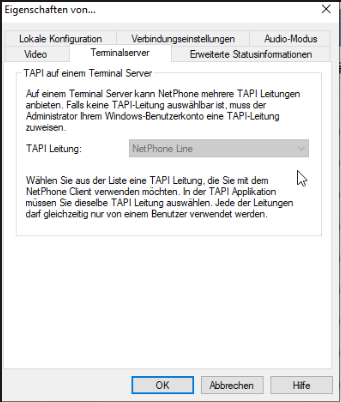
image.png


Revision #4
Created 2026-09-01 16:00:27 UTC by N8N Wiki FR
Updated 2026-09-02 20:51:48 UTC by N8N Wiki FR