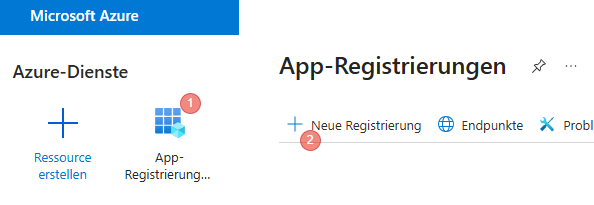
Cliquez maintenant sur "Enregistrer"
### Aperçu #### URI d'ID d'application Entrez ici l'URL que nous avons fournie, par exemple : [https://demo4.ki.dedenet.dedesales.de/mcp](https://demo4.ki.dedenet.dedesales.de/mcp). ### Configuration du jeton Cliquez sur "Ajouter une revendication optionnelle", puis sélectionnez Accès et "**email**", "**preferred\_username**" et "**upn**". [](https://wiki.dedesales.de/uploads/images/gallery/2026-08/05F5Zx2qFmqrmqb4-image.png)La capture d'écran montre seulement un extrait. Les sélections nécessaires sont indiquées dans le texte ci-dessus.
Cliquez ensuite sur "Ajouter". Vous devez encore confirmer le message suivant (case à cocher pour Activer l'autorisation Microsoft Graph "email").
### Autorisations API Nous avons besoin des autorisations standard qui sont déjà créées automatiquement : 1. Autorisation Microsoft Graph "User.Read".Cliquez ensuite sur "Accorder le consentement de l'administrateur pour "votre nom de locataire".
### Rendre une API disponible Cliquez sur "Ajouter un domaine" et saisissez ce qui suit : 1. Nom du domaine : access\_as\_user 2. Qui peut consentir : Seuls les administrateurs 3. Nom d'affichage du consentement administrateur : DeDeSales MCP Server 4. Description du consentement administrateur : Ceci accorde l'accès au serveur DeDeSales MCP.Cliquez ensuite sur "Ajouter un domaine"
### ID de l'application (client) Vous trouverez l'ID de l'application en cliquant sur Aperçu. Copiez l'ID de l'application qui apparaît, car nous en aurons besoin. ### Enregistrement de l'application #2 #### Nom Veuillez utiliser "DeDeSales KI MCP Client" #### Types de comptes pris en charge En général, il faut sélectionner ici "Un seul mandant - ..." avec le nom de votre mandant. Si un accès à plusieurs mandants est nécessaire, vous devez configurer cela en conséquence. #### Configurer les URI de redirection La plateforme à choisir est "Applications mobiles et de bureau".Les URI de redirection doivent être saisis en fonction de votre fournisseur KI choisi.
| Fournisseur KI | URI de redirection |
| Claude Desktop / Claude.ai | https://claude.ai/api/mcp/auth\_callback |
Cliquez maintenant sur "Enregistrer"
### Authentification (Aperçu) Cliquez sur Configuration et activez "Autoriser les flux clients publics".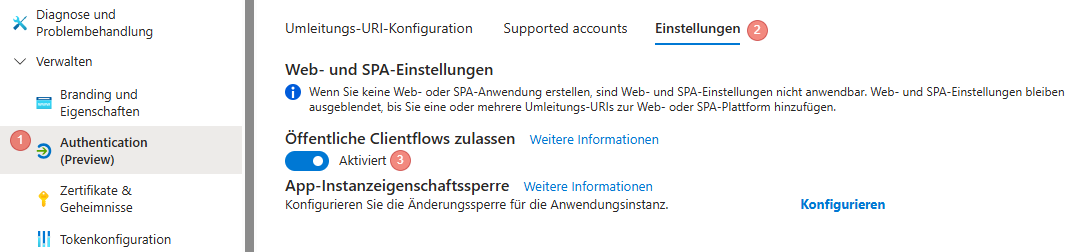
Cliquez ensuite sur "Accorder le consentement de l'administrateur pour "votre nom de locataire".
### ID de l'application (client) Vous trouverez l'ID de l'application en cliquant sur Aperçu. Copiez l'ID de l'application qui apparaît, car nous en aurons besoin. ### Depuis votre configuration, nous avons besoin de 1. Votre TenantId ### Backend DeDeSales Dans le backend DeDeSales, vous devez maintenant faire ce qui suit : 1. Sous Gestion / Utilisateurs, sélectionnez les utilisateurs qui doivent avoir accès à MCP. Pour ces utilisateurs, activez la case à cocher "Activer MCP Server". 2. Sous Configuration de base / Collaborateur, sélectionnez maintenant le collaborateur correspondant à cet utilisateur. S'il n'y a pas de correspondance, vous devez en Créer un. Ce collaborateur contrôle à quelles données clients l'accès est accordé. Dans le menu déroulant "Utilisateur", choisissez l'utilisateur qui a été activé pour l'accès MCO sous "Gestion / Utilisateurs". ### Fournisseur KI La configuration du fournisseur KI ne peut être effectuée que lorsque nous avons reçu les données de la section "Nous avons besoin de ces informations de votre installation" de votre part et que la configuration est terminée. #### Anthropic (Claude Desktop) Ajoutez un connecteur personnalisé dans Claude Desktop. 1. Nom : DeDeSales MCP Server 2. URL distante du serveur MCP : https://<le domaine que nous avons fourni>/mcp 3. ID client OAuth : L'ID d'application de "DeDeSales KI MCP Client"