# Backend Opportunités & Leads

# Opportunités

# Opportunités - Créer une définition CRM

Si vous souhaitez créer des Tâches CRM pour les Opportunités, veuillez passer au Domaine [Tâches &amp; CRM](https://fr.wiki.dedesales.de/books/taches-backend-crm).

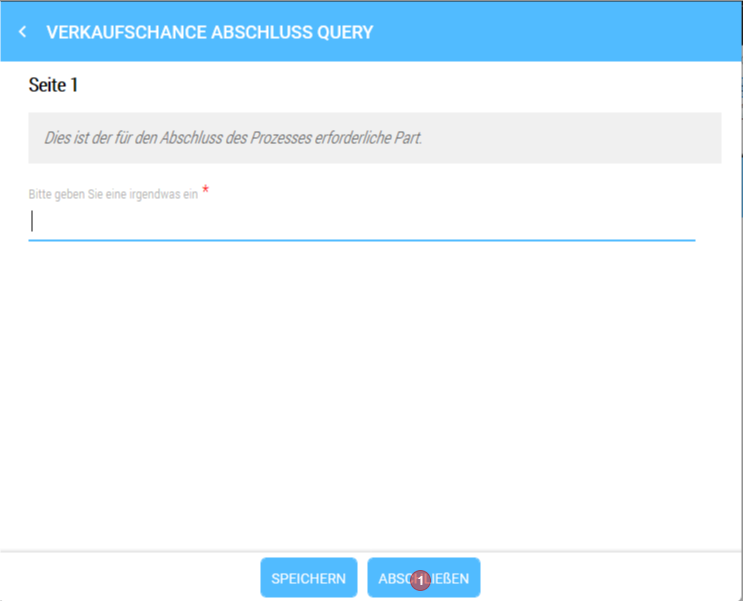
Si une interrogation doit impérativement être remplie lors de la clôture d'une Opportunité, elle doit être créée avec l'ID "CLOSE". Cela implique qu'une Opportunité ne peut être terminée que si l'interrogation est remplie et clôturée avec (1).

<div drawio-diagram="2029"><img src="https://fr.wiki.dedesales.de/uploads/images/gallery/2026-09/Dg379Euclk6P0BIy-snpnmzwtlzoxncxy-drawing-9-1759908154.png" alt="SNpNMzwtlZoXNCxY-drawing-9-1759908154.png"/></div>

# Opportunités - Évaluation

Une évaluation des opportunités des 12 derniers mois se trouve dans le backend dans le domaine Évaluation - STATISTIQUE - Opportunités.

Le rapport peut être exporté.

#### Opportunités

- **Généralités :** nombre d'opportunités, gains en EUR, pertes en EUR et en cours de traitement en EUR. En outre, un diagramme circulaire avec la répartition par statut (En cours de traitement, Gain, Perte) des 12 derniers mois.
- **En cours de traitement :** diagrammes circulaires par Processus de vente et par Niveau.
- **Gains :** diagrammes circulaires par Processus de vente et par Codes de clôture (nombre respectif).
- **Pertes :** diagrammes circulaires par Processus de vente et par Codes de clôture.
- **Diagramme en colonnes et linéaire :** les colonnes montrent le nombre de Gains et Pertes des 12 derniers mois par Mois. La ligne montre le volume des Gains et Pertes par Mois (montant unique + Durée × montant périodique).
 

#### Leads

- **Indicateurs clés :** Total, MQL, SQL et Converti, ainsi qu'un diagramme circulaire par Statut.
- Taux de conversion (de MQL à SQL)
- Durée du cycle de vente (du premier contact à la conclusion du contrat)
- Coût par Lead, Coût par SQL et Coût par Commande. Vous saisissez les coûts sous [Sales Pipeline - Kosten](https://wiki.dedesales.de/link/380#bkmrk-page-title).

# Pipeline ventes - Opportunités

Dans Pipeline ventes → Opportunités, vous voyez un aperçu des processus de vente (tableau de code "Opportunités Processus de vente") avec la colonne "Modèles d'e-mail activés".

### Activer les modèles d'e-mail

Vous sélectionnez un processus de vente dans la liste. Dans l'Aide, vous définissez via une case à cocher quels modèles d'e-mail centralisés sont disponibles dans le widget "E-mail" du client pour les opportunités de ce processus de vente.

Comment créer un modèle d'e-mail est expliqué sous [Configuration - Modèles d'e-mails (Opportunités &amp; Leads)](https://wiki.dedesales.de/link/582#bkmrk-page-title).

<details id="bkmrk-release-ab-version-2"> <summary>Release</summary>

##### À partir de la version 21

1. Nouvelle Fonction : Activation des modèles d'e-mail par processus de vente pour le widget "E-mail" des opportunités.
 
</details>

# Lead

# Sales Pipeline - Aperçu

Vous obtenez un aperçu de toutes les définitions dans le menu Leads. Vous pouvez les exporter au format Excel.

<div drawio-diagram="2190"><img src="https://fr.wiki.dedesales.de/uploads/images/gallery/2026-09/I7ZmvcFaMf5uQ5ia-jlqqq6l29b9krhpp-drawing-9-1771405831.png" alt="JLQQQ6l29B9KRHPP-drawing-9-1771405831.png"/></div>

1. Le nom du Lead
2. Tous les clients ou une liste de clients sélectionnée
3. Si disponible, la Campagne associée
4. La période de validité d'un Lead
5. Le Statut d'un Lead (En cours de traitement ou Validée)

# Sales Pipeline - Créer et modifier des leads

Pour pouvoir créer des leads, vous devez d'abord gérer la définition de lead. En cas de questions à ce sujet, rendez-vous dans le domaine [Tâches &amp; CRM](https://fr.wiki.dedesales.de/books/taches-backend-crm).

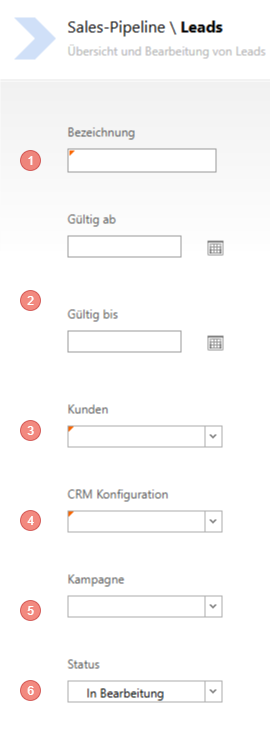
Vous créez des leads sous Sales Pipeline - Leads avec le + vert « Créer une nouvelle définition de lead ».

<div drawio-diagram="2030"><img src="https://fr.wiki.dedesales.de/uploads/images/gallery/2026-09/devcrdp1Z2dwesDn-km2bqhbsr93xuw3b-drawing-9-1759908877.png" alt="kM2BQHBSr93xUW3b-drawing-9-1759908877.png"/></div>

1. Choisissez une désignation parlante
2. Indiquez la période de validité
3. Enregistrez la [Liste de clients](https://fr.wiki.dedesales.de/books/saisie-backend-des-commandes-offres-et-reclamations/page/listes-de-clients-hcH) sélectionnée précédemment
4. Enregistrez la [Configuration CRM](https://fr.wiki.dedesales.de/books/taches-backend-crm) créée précédemment
5. Si une Campagne doit être liée, enregistrez ici la [Campagne](https://fr.wiki.dedesales.de/books/saisie-backend-des-commandes-offres-et-reclamations/page/campagnes-t7t)
6. Définissez le [Statut ](https://wiki.dedesales.de/link/331#bkmrk-4.-status%3A)
 

##### Modifier ultérieurement les définitions de lead

Pour cela, cliquez sur une définition existante et vous pouvez modifier les champs préremplis. Notez cependant que cela pourrait fausser les évaluations.

##### Modèles d'e-mail

Dans l'étape de l'Aide "Modèles d'e-mail", vous définissez via une case à cocher quels modèles d'e-mail centralisés (voir [Configuration - Modèles d'e-mail (Opportunités &amp; Leads)](https://wiki.dedesales.de/link/582#bkmrk-page-title)) sont disponibles dans le client pour cette définition de lead. Seuls les modèles activés sont sélectionnables dans le widget "E-mail" du client. À partir de la version 21.

# Sales Pipeline - Kosten

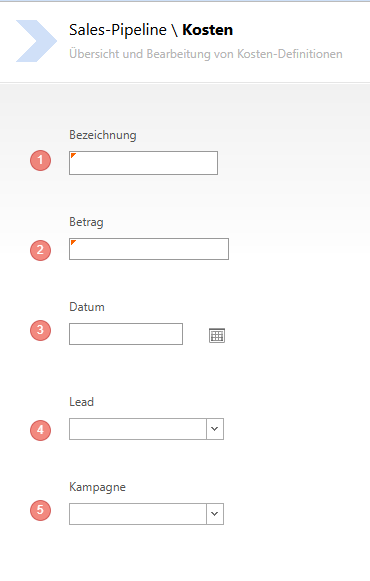
Enregistrez les coûts des leads afin de pouvoir les analyser statistiquement.

<div drawio-diagram="2188"><img src="https://fr.wiki.dedesales.de/uploads/images/gallery/2026-09/7SgQsqwrwafzQwRQ-5wdmz0wmabzcohoi-drawing-9-1771405142.png" alt="5Wdmz0WMaBZCOHoi-drawing-9-1771405142.png"/></div>

1. Enregistrez une désignation pour les coûts.
2. Vous pouvez enregistrer ici les coûts générés
3. La date à laquelle les coûts ont été engagés
4. Enregistrez, si vous le souhaitez, une définition de lead appropriée
5. Enregistrez éventuellement une campagne

# Lead - Évaluation

Pour pouvoir évaluer les données saisies des leads, ouvrez le domaine Pipeline ventes - Leads. Sélectionnez la définition de lead souhaitée et passez à l'onglet Évaluation CRM.

Ces listes peuvent être exportées vers Excel comme d'habitude.

# Déclencheur

Il est possible de définir des déclencheurs qui exécutent des actions automatiques dans DeDeSales, par exemple appeler un site web, Créer une activité ou Envoyer E-Mail.

<div drawio-diagram="2318"><img src="https://fr.wiki.dedesales.de/uploads/images/gallery/2026-09/9Bp5PIFlPjDw7wW9-kkyttcmpwflqzfnv-drawing-9-1779790000.png" alt="kkyTtcMPWfLqZfnv-drawing-9-1779790000.png"/></div>

1. Utilisez le plus vert pour Créer une nouvelle définition
2. Cliquez sur un déclencheur existant pour le Modifier
3. Dans l'Aperçu, vous voyez quand la dernière exécution a eu lieu
4. Le nombre montre combien de fois le déclencheur a été activé
 

##### BASE

<div drawio-diagram="2329"><img src="https://fr.wiki.dedesales.de/uploads/images/gallery/2026-09/bOqpDAlz46Ww0Z0k-uiknsmwz2caqsdre-drawing-9-1780899952.png" alt="UiknsMwZ2CAqsDre-drawing-9-1780899952.png"/></div>

1. Définir le Nom du déclencheur
2. Définir le Secret
3. Définir le Type du déclencheur
4. Selon le type, saisissez une URL correspondante ou le Visuel correspondant
 

##### Actions possibles qui peuvent être exécutées :

- Créer une activité
- Modifier le lead
- Envoyer E-Mail
 

Vous devez remplir les Champs selon vos souhaits.

### Comment le déclencheur est activé

Un déclencheur ne s'active qu'une seule fois. Si un Visuel est affiché plusieurs fois ou un Lien cliqué plusieurs fois, l'action ne sera déclenchée qu'une seule fois.

Pour activer le déclencheur, une URL est nécessaire. L'URL se compose comme suit :

https://{votre-url-backend-dedesales}/trigger/{guid du déclencheur}?j={données Json encodées en base64}&amp;h={hash}

#### Votre URL Backend DeDeSales

Vous la trouvez dans le navigateur lorsque vous accédez au backend. Notez que vous avez une URL pour le système de test et une pour le système en production. Vous devez utiliser l'URL dans laquelle vous avez aussi créé le déclencheur.

#### Guid du déclencheur

Vous voyez le guid du déclencheur lorsque vous ouvrez le déclencheur dans le backend.

[![image.png](https://fr.wiki.dedesales.de/uploads/images/gallery/2026-09/USTMs3CEEcaruc3u-ktos8lfphud9uapm-image.png)](https://wiki.dedesales.de/uploads/images/gallery/2026-06/KTos8lFPHUD9uApM-image.png)

#### Données Json encodées en Base64

Pour que DeDeSales puisse traiter correctement les données lors de l'appel du déclencheur, des informations doivent être transmises sous forme d'objet Json.

<div id="bkmrk-%7B-%22contactid%22%3A-%22k100"><code>&#123;</code>  
<code> &#34;contactId&#34;&#58; &#34;K10001&#34;&#44;</code></div><div id="bkmrk-%22customerid%22%3A-%22k1000"><code> &#34;customerId&#34;&#58; &#34;K10002&#34;&#44;</code></div><div id="bkmrk-%22leadid%22%3A-%224234-2342"><code> &#34;leadId&#34;&#58; &#34;4234&#45;234234343&#45;234324&#45;234&#34;&#44;</code></div><div id="bkmrk-%22employeenr%22%3A-%2299990"><code> &#34;employeeNr&#34;&#58; &#34;99990&#34;</code></div><div id="bkmrk-%7D"><code>&#125;</code></div><div id="bkmrk--5"></div>##### contactId

<div id="bkmrk-die-kontaktnummer-de">Le Numéro du Contact de l'Interlocuteur.</div>##### customerId

<div id="bkmrk-die-kundennummer.">Le Numéro de client.</div>##### leadId

<div id="bkmrk-die-guid-des-leads.-">Le guid du lead. Nécessaire uniquement si vous avez choisi Modifier le lead comme action.</div>##### employeeNr

<div id="bkmrk-die-nummer-des-mitar">Le Numéro du Collaborateur dans le backend DeDeSales sous lequel l'action est exécutée.</div>##### Hash

Le hash sert à éviter que les déclencheurs soient activés par erreur. Le hash est un hash MD5. Il est créé à partir de la chaîne suivante {données Json encodées en base64}{secret}

Le Secret est défini lors de la création du déclencheur dans le backend DeDeSales.

Si le hash ne correspond pas à la valeur déterminée dans DeDeSales, une erreur 500 est renvoyée lors de l'appel de l'URL.

# Configuration dans le backend (Opportunités et Leads)

Cette page décrit les tâches que vous devez effectuer une seule fois dans le backend avant de pouvoir utiliser les opportunités et les leads dans le client.

#### 1. Adapter le rôle

Pour que les opportunités et les leads puissent être affichés ou modifiés dans le client, adaptez le rôle. Sélectionnez le rôle souhaité sous *Configuration de base &gt; Rôles* et passez dans l'assistant avec « Suite » dans le domaine **GESTION DES LEADS**.

- **Opportunités :** via la liste de choix, vous définissez si le collaborateur peut seulement consulter les opportunités ou aussi les modifier (« Modifier les opportunités »).
- **Durée et montant périodique :** activez la case à cocher si le collaborateur doit aussi saisir la durée et un montant périodique pour une opportunité.
- **Leads :** activez la case à cocher pour les leads afin que le collaborateur puisse modifier les leads dans le client.
 

#### 2. Créer des entrées dans les listes de codes

Pour les opportunités, vous gérez les listes de choix sous *Configuration de base &gt; Tableaux de codes*. La manière de créer une entrée est expliquée sur la page [Tableaux de codes](https://wiki.dedesales.de/link/192#bkmrk-page-title). Les domaines suivants appartiennent aux opportunités. Adaptez les exemples à vos besoins.

<table id="bkmrk-bereichverwendung-un" style="width:100%;"> <thead> <tr><td style="width:30%;">Domaine</td><td>Utilisation et exemples</td></tr> </thead> <tbody> <tr><td>Code de clôture Opportunités Gain(s)</td><td>Raisons pour une opportunité gagnée, par exemple « Client existant » ou « Nouveau client ».</td></tr> <tr><td>Code de clôture Opportunités Perte(s)</td><td>Raisons pour une opportunité perdue, par exemple « Durée trop longue », « Choisit la concurrence », « Ne correspond pas aux exigences », « Pas d’intérêt / Pas de besoin », « Reporté indéfiniment » ou « Prix trop élevé ».</td></tr> <tr><td>Rôle partenaire Opportunités</td><td>Rôle d’une entreprise liée à l’opportunité, par exemple « Commerce de détail » ou « Commerce de gros ».</td></tr> <tr><td>Priorité Opportunités</td><td>Priorité de l’opportunité, par exemple « Haute », « Normale », « Basse ».</td></tr> <tr><td>Niveau Opportunités</td><td>Phase dans le processus de vente, par exemple « 01 potentiel », « 02 intérêt », « 03 offre créée », « 04 présentation ou atelier », « 05 rappel / offre expirée ».</td></tr> <tr><td>Processus de vente Opportunités</td><td>Type de processus de vente, par exemple selon le domaine produit ou service. Pour chaque processus de vente, activez les modèles d’e-mails sous [Sales Pipeline - Chancen](https://wiki.dedesales.de/link/581#bkmrk-page-title).</td></tr> </tbody> </table>

Les codes de clôture sont affichés dans le client lors de la clôture d’une opportunité, selon que l’opportunité a été gagnée ou perdue. Gérez-les afin de pouvoir ensuite [analyser](https://wiki.dedesales.de/link/388#bkmrk-page-title) les opportunités dans le backend.

#### 3. Créer les traductions pour les attributs des opportunités

Pour que les champs dans le client ne s’appellent pas « Chance.AttributX » et que vous puissiez ajouter des valeurs aux champs, traduisez-les. Ouvrez *Configuration de base &gt; Langue*, sélectionnez la langue, cliquez sur l’onglet « Traductions » et recherchez « Chance.Attribut ». Dix attributs sont disponibles que vous pouvez nommer individuellement.

#### 4. Définir la couleur pour les opportunités (à partir de la version 19)

Les rendez-vous de rappel pour les opportunités sont affichés dans l’aperçu des RDV avec une couleur que vous définissez dans le backend : *Configuration de base &gt; Configuration &gt; Couleur Opportunités*. Choisissez la couleur via la sélection de couleur.

#### 5. Définir si les opportunités sont gérées uniquement dans DeDeSales

Le paramètre *Les opportunités sont gérées uniquement dans DeDeSales* se trouve sous *Configuration de base &gt; Configuration*. Il empêche que les opportunités créées dans le client soient supprimées par l’import.

- **Cochez :** si aucune connexion à un système ERP n’existe et que tout est géré via le client et le backend.
- **Ne pas cocher :** si les opportunités sont transmises au système ERP et mises à disposition des clients via l’import.
 

#### Étapes suivantes

Comment créer une définition d’opportunité avec des tâches est expliqué sous [Opportunités - Créer une définition CRM](https://wiki.dedesales.de/link/384#bkmrk-page-title). Pour les leads, créez la définition de lead, voir [Sales Pipeline - Créer et modifier des leads](https://wiki.dedesales.de/link/379#bkmrk-page-title).